


設定・アカウント
通知の設定
最終更新
nancoの通知は、種類ごとに「プッシュ」と「メール」のどちらで受け取るかを選べます。
通知の設定を開く
- 画面左のメニューから「設定」を開く
- 「個人設定」の「通知」を押す
- 「受け取り方」の画面で、種類ごとの表を見る
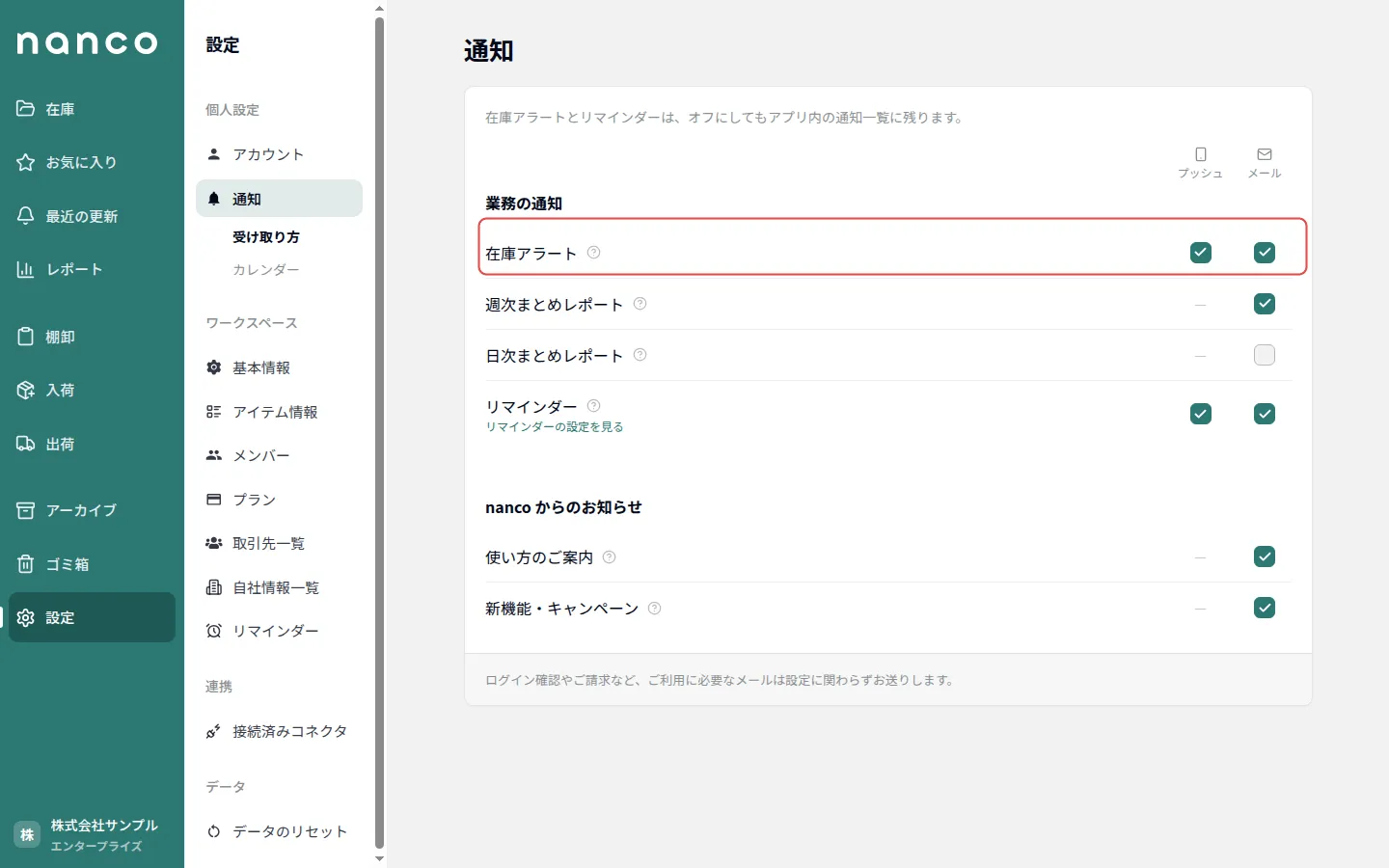
チェックボックスを押すと、その場でオン・オフが切り替わります。 その種類で使えない受け取り方には、チェックボックスの代わりに「—」が出ます。
通知の種類
| 種類 | 内容 | プッシュ | メール |
|---|---|---|---|
| 業務の通知 | |||
| 在庫アラート | 在庫がアラート数量を下回ったとき | ○ | ○ |
| 週次まとめレポート | 前の週の在庫の動きのまとめ | — | ○ |
| 日次まとめレポート | 前の日の在庫の動きのまとめ | — | ○ |
| リマインダー | 日付に付けたリマインダーを、決めた時刻に | ○ | ○ |
| nancoからのお知らせ | |||
| 使い方のご案内 | 使い方のヒント。ときどき届きます | — | ○ |
| 新機能・キャンペーン | 新機能やキャンペーンの案内 | — | ○ |
各行の名前の横にある「?」にカーソルを合わせると、その通知の説明が出ます。
- 「リマインダー」の行の下には、リンクが出ます。自分が届け先に入っている決まりがあれば「届け先に入っている決まり ○ 件」、なければ「リマインダーの設定を見る」です。押すと、ワークスペースのリマインダーの設定を開けます
- プッシュは、nancoのスマホアプリにログインしている端末に届きます
はじめの設定
自分で変える前の通知は、役割ごとに次のとおりです。
| 種類 | 管理者 | 編集者 | 閲覧者 |
|---|---|---|---|
| 在庫アラート | プッシュ・メール ON | プッシュ・メール ON | OFF |
| 週次まとめレポート | メール ON | OFF | OFF |
| 日次まとめレポート | OFF | OFF | OFF |
| リマインダー | 全員、プッシュ・メール ON | ||
| 使い方のご案内 | 全員、メール ON | ||
「新機能・キャンペーン」は、登録のときの案内にそって決まります。
アプリ内の通知
在庫アラートとリマインダーは、プッシュとメールをどちらもオフにしても、アプリ内の通知の一覧(ベルのアイコン)に残ります。
必ず届くメール
ログイン確認・ご請求・招待など、ご利用に必要なメールは、通知の設定や配信停止にかかわらず届きます。 オフにはできません。
メールの配信停止と再開
メールの中のリンクから
nancoから届く通知メールの下には、配信停止のリンクがあります。 ログインしていなくても、リンクを開くだけで止められます。
- 届いたメールの下にある配信停止のリンクを押す
- 「メールの配信停止」の画面で、止め方を選ぶ
- その種類だけを停止する:開いたメールと同じ種類(たとえば「在庫アラート」)だけを止めます
- すべての通知・お知らせメールを停止する:通知メールをまとめて止めます
- お知らせ・広告のメールから開いた場合は、「お知らせ・広告メールを停止する」が出ます
リンクの期限が切れていると「リンクが無効です」と出ます。そのときは、アプリの通知の設定から変えます。
配信の再開
配信を止めたあと、メールを受け取る設定に戻したいときは、アプリにログインして通知の設定を開きます。
- 「設定」→「個人設定」の「通知」→「受け取り方」を開く
- 表の上に出ている「メールを配信停止中です」の案内を見つける
- 案内の中の「配信を再開する」を押す
メールが届かなくなったとき
自分で止めていないのに、次のような案内が出ることがあります。
- 「登録のメールアドレスにメールが届かなくなっています(宛先エラーなど)」:受信設定(迷惑メール対策・受信許可)を見直して、案内の「もう一度送る」を押します。確認のメールが送られます
- 「迷惑メールとして報告されたため、メールを止めています」:受け取りたいときは、「もう一度送る」を押します
- パスワードでログインしているアカウントでは、案内に「変更する」も出ます。メールアドレスそのものを直せます
メールアドレスを登録していないメンバーは、メールをそもそも送れません。 通知の設定に「メールアドレスが未登録のため、メールはお送りできません。」と出て、メールの列は押せなくなります。
通知のカレンダー
通知のカレンダーでは、これから届く通知と、届いた通知を月の升目で見られます。
- 「設定」→「個人設定」の「通知」を開く
- 左の設定メニューの「通知」の下に出る「カレンダー」を押す
- 見たい日の升目を押す
- 升目の右(幅が狭いときは下)に並ぶ、その日の通知を時刻順に見る
- リマインダーは、出荷・入荷・ロット・アイテム情報の4色の点で出ます。月に出てくる種類だけ、升目の凡例に出ます
- リマインダーの行を押すと、出荷・ロット・アイテムの詳細を開けます。対象に写真があれば、時刻の横に出ます
- 届いた通知には、「届きました」と出ます
- まとめレポートは、受け取る設定にしているものだけが出ます。時刻はどちらも9時です
- 週次のレポートは升目にも点が出ます。日次のレポートは毎日なので、升目には出さず、その日の通知の一覧だけに出ます
- レポートの行には「前日に在庫の動きがあれば届きます」のように出ます。動きがなかった日・週は、メールが届きません
- メールアドレスがない人や配信停止中の人には、レポートは出ません。レポートはメールだけで届くためです
メンバーの通知の代理設定
管理者は、ほかのメンバーの在庫アラートとまとめレポートの受け取り方を代わりに決められます。 招待したばかりのメンバーに、はじめから必要な通知を設定しておきたいときに使います。
- 「設定」→「ワークスペース」の「メンバー」を開く
- 設定したいメンバーの行のベルを押す。「○○ さんの通知」が開きます
- 「在庫アラート」「週次まとめレポート」「日次まとめレポート」の、プッシュとメールを切り替える
- まとめて変えるなら、表の下の「すべてオン」か「すべてオフ」を押す
- 代理で決められるのは、在庫アラートとまとめレポートだけです。リマインダーとnancoからのお知らせは、本人だけが決められます
- 管理者が決めたあとも、本人が変え直せます
- メールアドレスのないメンバーや、メールが届かなくなっているメンバーは、メールの列が押せません