


応用ガイド
写真からAIで入力する
最終更新
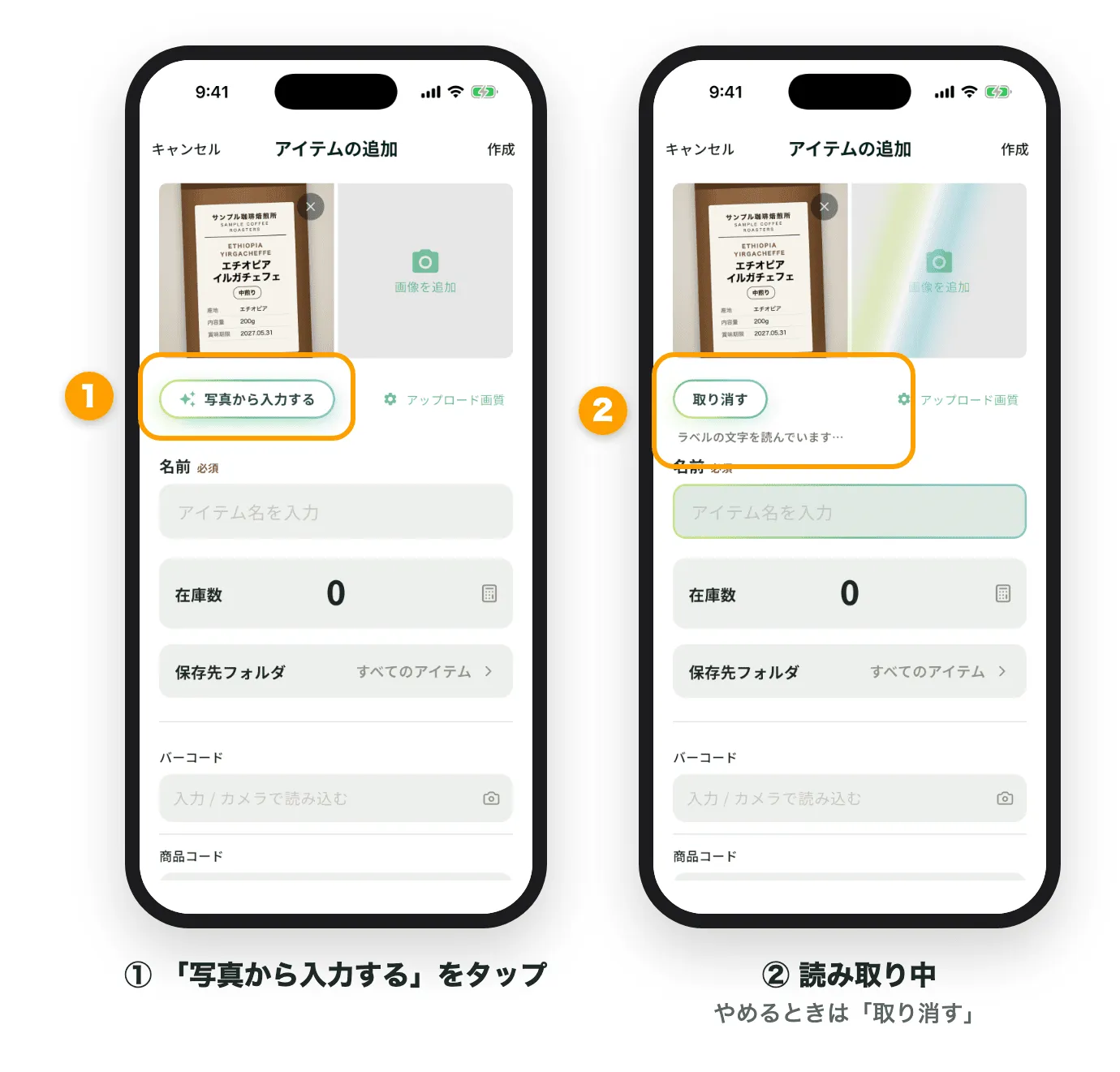
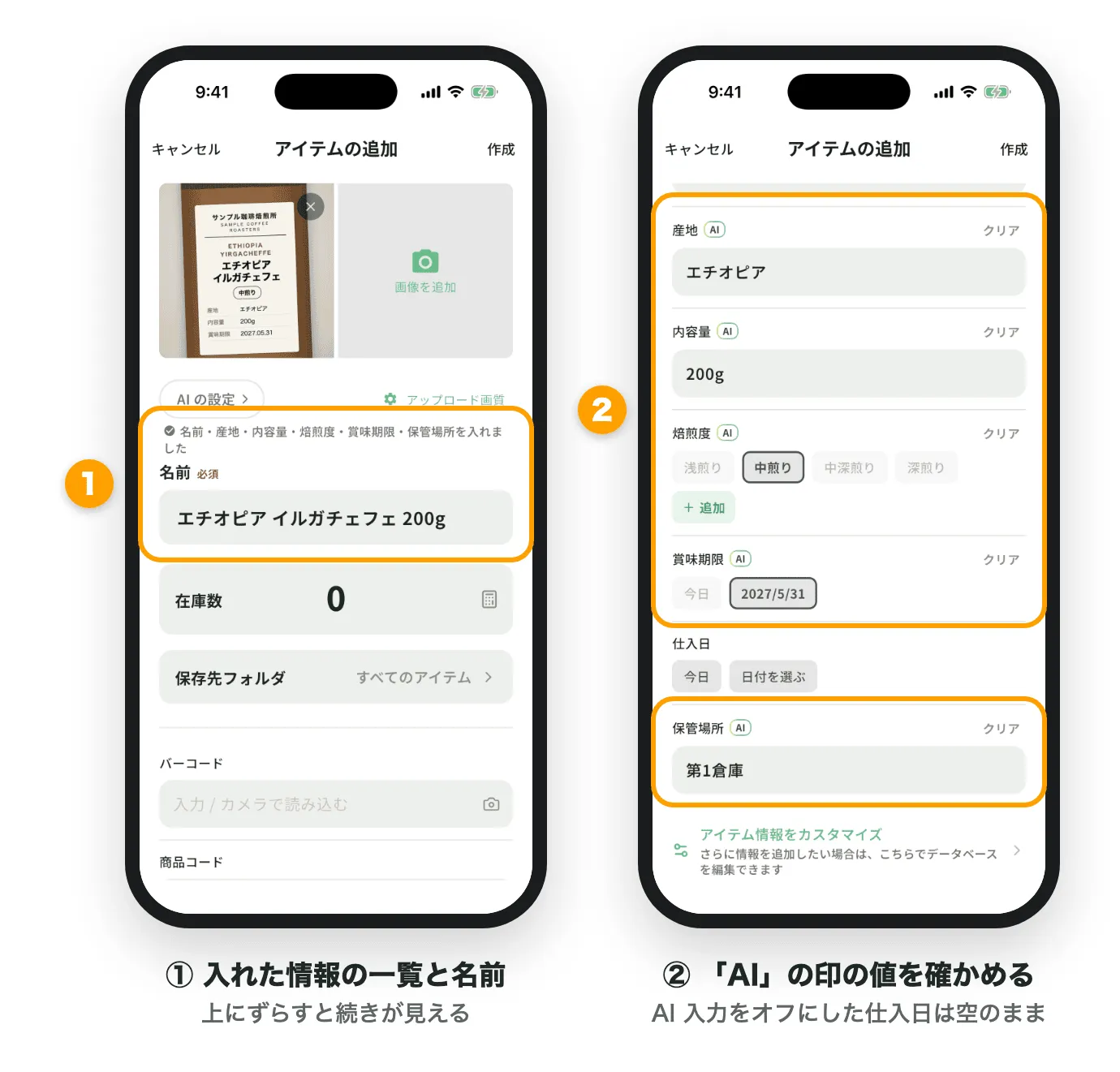
商品のラベルを撮って「写真から入力する」をタップすると、写真から名前(アイテム名)とアイテム情報(産地・内容量・賞味期限など)をAIが読み取って入れます。たとえば、コーヒー豆の袋を撮れば「エチオピア イルガチェフェ 200g」という名前と、産地や内容量が入ります。入った値は、作成する前に確かめて直せます。
AIの入力の精度を上げるコツ
AIは写真を読むときに、ワークスペースにすでに登録されているアイテムの書き方も見ます。次の3つで、入る値がふだんの入力に近づきます。
先にいくつか登録しておく
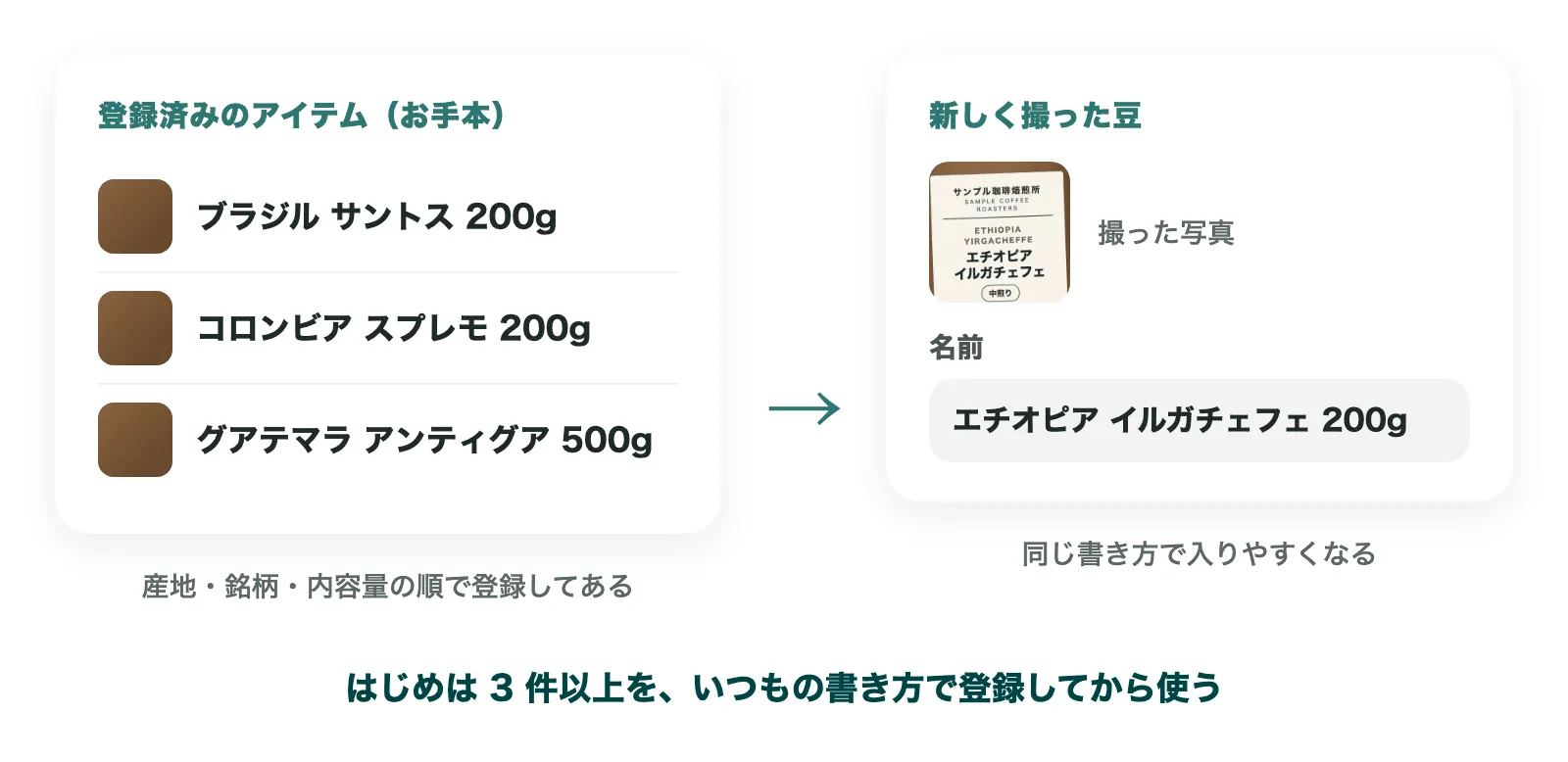
AIは、登録済みのアイテムの書き方をお手本にします。たとえば、名前を「ブラジル サントス 200g」のように産地・銘柄・内容量の順で登録していれば、新しい豆も同じ書き方で入りやすくなります。はじめは3件以上を、いつもの書き方で登録してから使ってください。登録が増えるほど、ふだんの入力のしかたに合わせて入れるようになります。必ずこの順にしたいときは、次のプロンプトで指定します。
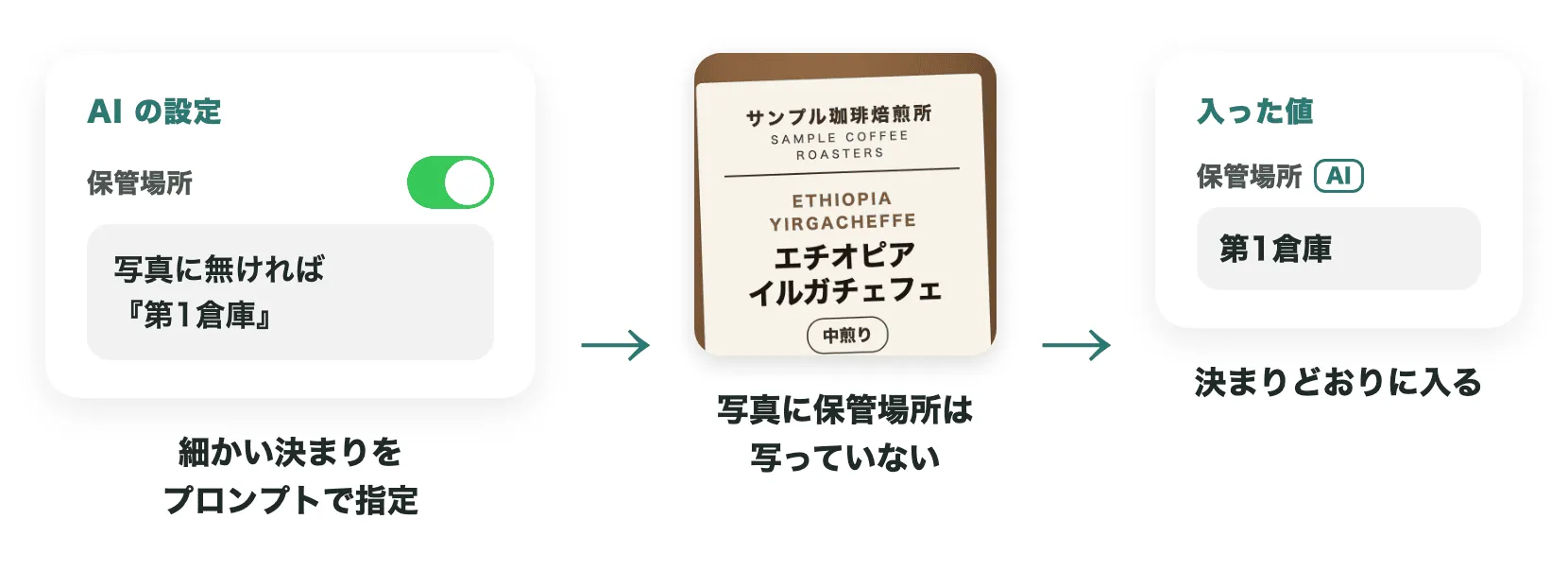
細かい決まりはプロンプトで指定する
「シティローストは中深煎りにする」「写真に無ければ『第1倉庫』」のような細かい決まりは、AIへの指示(プロンプト)で指定できます。「AI の設定」の要望に書くと、AIはその指示に従って入れます(AI の設定)。
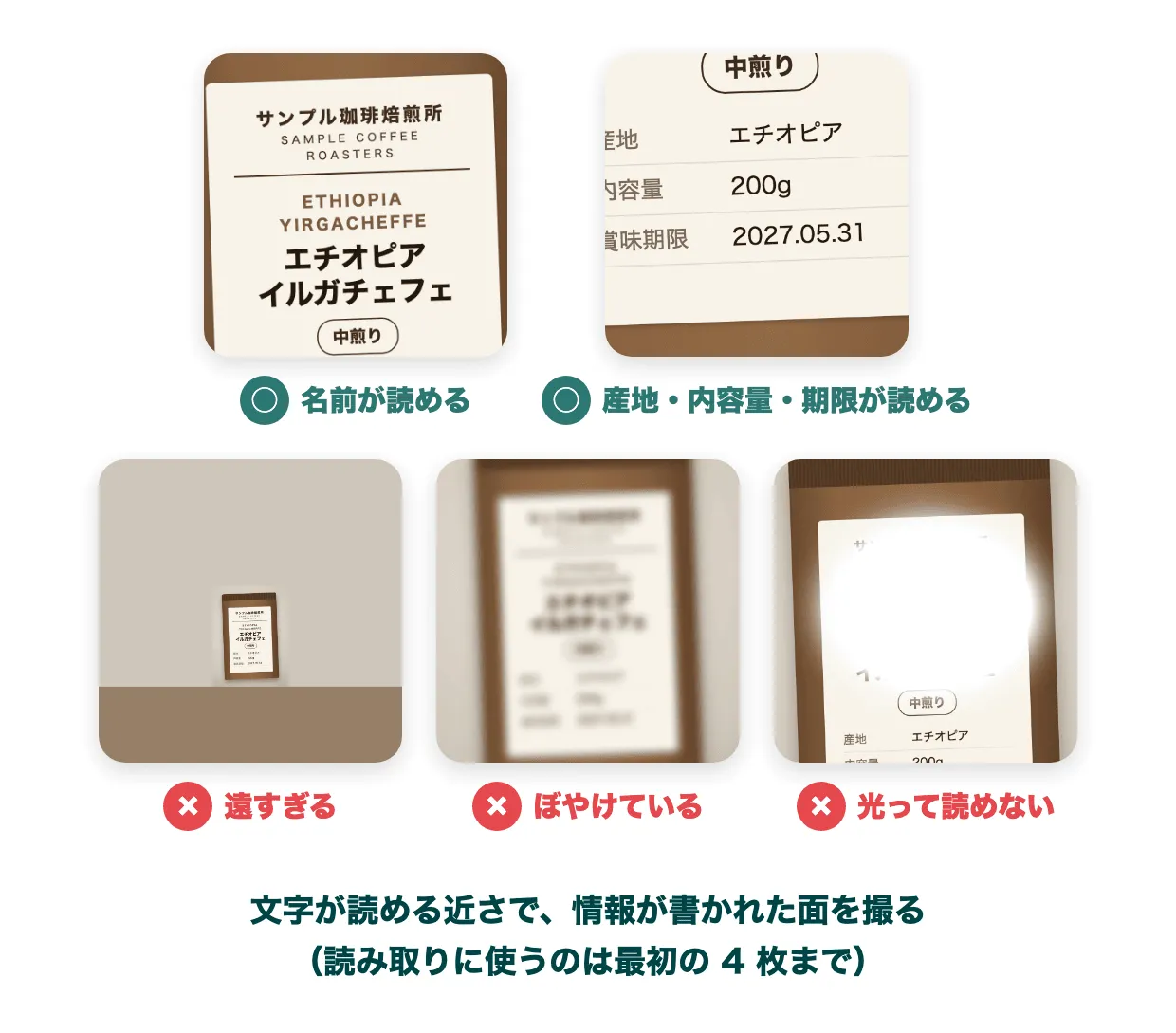
情報が写った写真を撮る
AIは、写真に写っている文字から値を拾います。産地・内容量・賞味期限が書かれた面(表・裏など)を撮るほど、多くのアイテム情報が入ります。読み取りに使うのは最初の4枚までなので、情報が書かれた面から撮ってください。
写真から入力する手順
スマホアプリで使えます。アイテムを作成できる管理者・編集者が使えます。
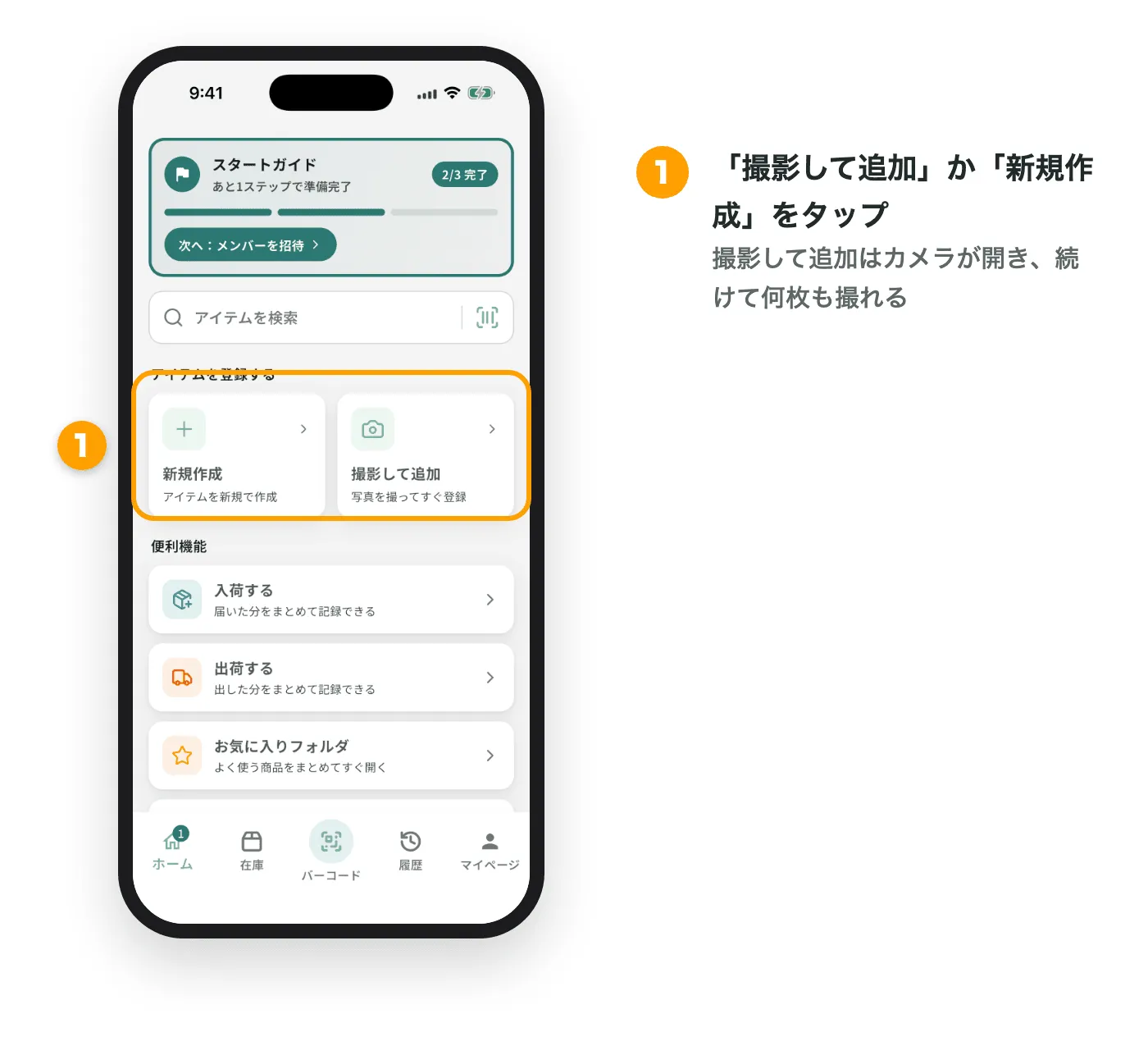
「撮影して追加」か「新規作成」で写真を撮る
ホーム(左端のタブ)の「撮影して追加」をタップするとカメラが開くので、商品のラベルを撮って「完了」をタップします。「新規作成」から開いて写真を撮っても使えます。表と裏など、情報が書かれた面を撮ります。
「写真から入力する」をタップする
「アイテムの追加」の画面で、写真の下のボタンをタップします。同じ商品が登録済みかどうかも知りたいときは、先に「保存先フォルダ」を選んでおきます(登録済みの知らせ)。読み取り中は「ラベルの文字を読んでいます…」と出ます。やめるときは「取り消す」をタップします。
入った値を確かめる
AIが入れたアイテム情報には「AI」の印が付きます。違う値は、そのまま書き直してください。書き直すと印は消えます。
「作成」をタップする
- 先に入力してあったアイテム情報は書き換えません。名前を先に入力していたときは「名前の候補」が出て、「入れ替える」で読み取った名前にできます
- 読み取れなかったときは「写真から読み取れませんでした」と出ます。「もう一度読む」をタップするか、写真を足してから読み取り直せます
- 「写真から入力する」が出ないときは、アプリを最新の版に更新してください
登録済みの知らせ
保存先フォルダに同じ商品がありそうなときは、「「エチオピア イルガチェフェ 200g」(在庫 24)が登録済みかもしれません」と出ます。「開く」をタップすると、そのアイテムの画面が開きます。
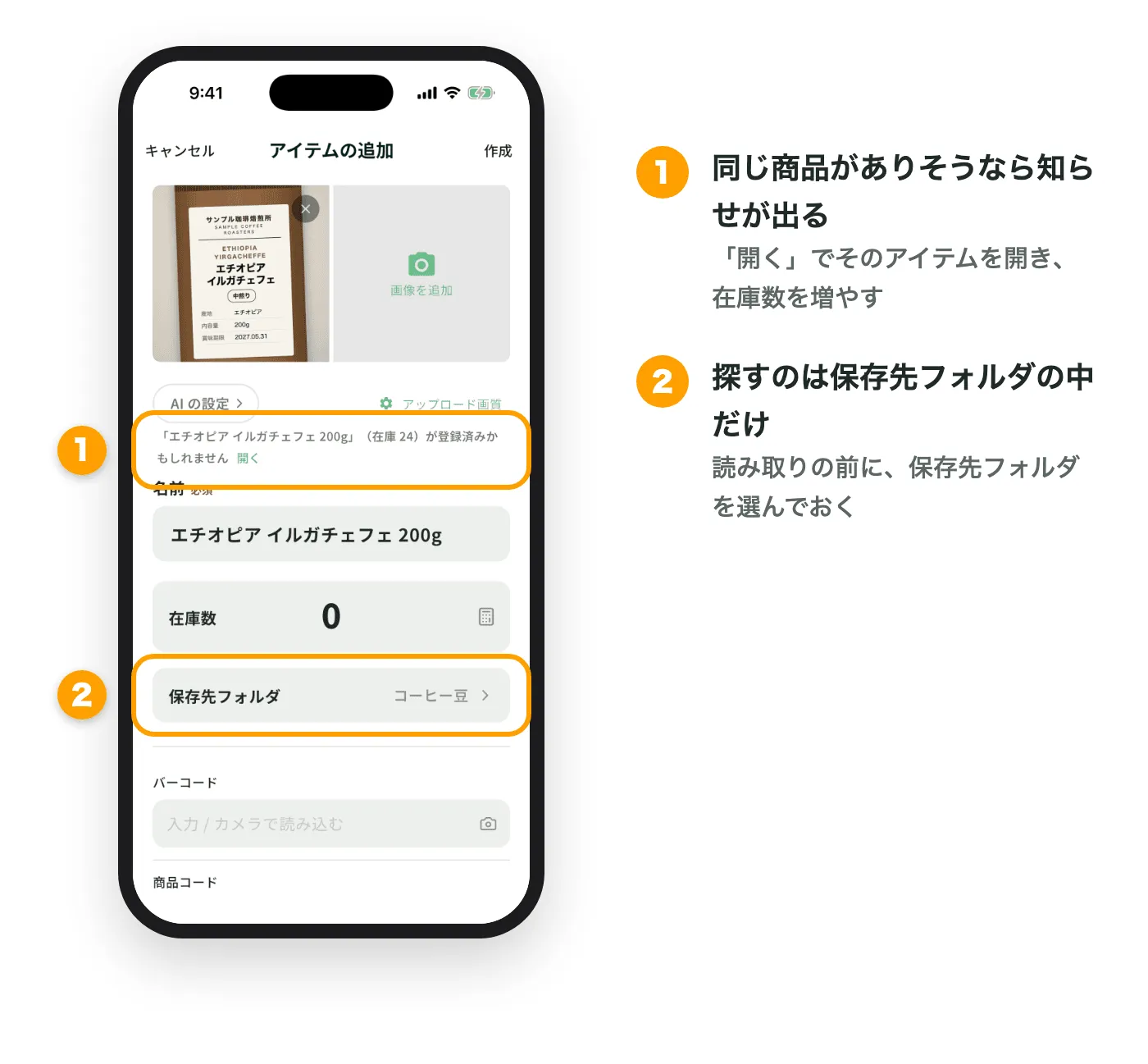
同じ商品なら、新しく作成せずに、開いたアイテムの在庫数を増やしてください。同じ商品が2つに分かれず、在庫数を1か所で数えられます。閉じると「アイテムの追加」の画面に戻り、入力中の値はそのまま残っています。
- 探すのは保存先フォルダの中だけです。その下のフォルダや、ほかのフォルダは探しません。知らせを出したいときは、読み取りの前に保存先フォルダを選んでおきます
- 知らせが出なくても、同じ商品が無いとは限りません
AI の設定
読ませたくないアイテム情報を止めたり、読み方の要望を書いたりできます。読み取りのあと、ボタンが「AI の設定」に変わるので、タップして開きます。
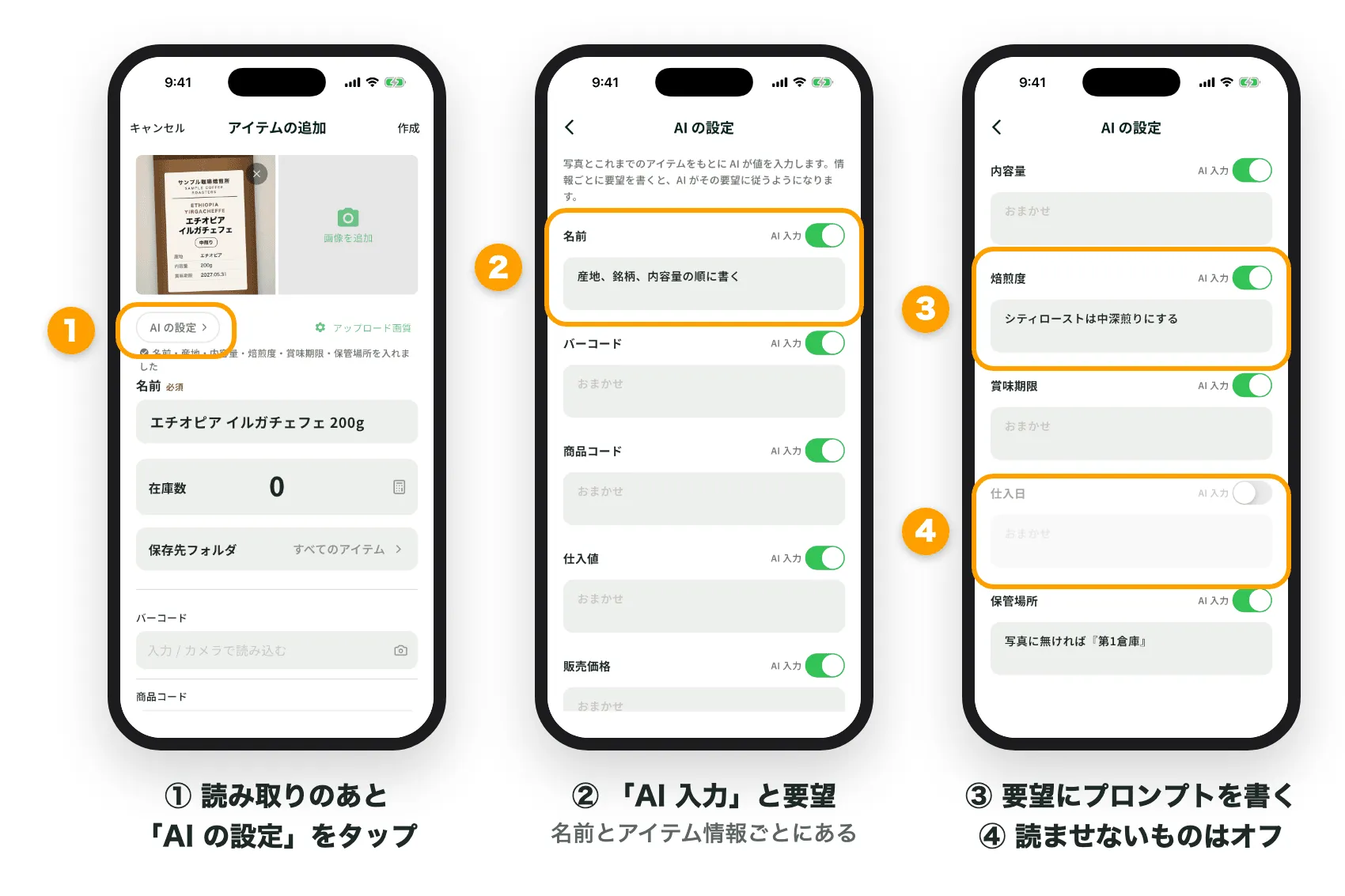
名前と、アイテム情報ごとに次の2つがあります。設定はワークスペース(nancoを一緒に使うメンバーのまとまり)の全員の読み取りに効きます。変えられるのは管理者・編集者です。
- AI 入力:オフにすると、そのアイテム情報には何も入れません。たとえば仕入日のように、写真では分からないものをオフにします。オフの間は要望を書けませんが、書いてあった要望は残ります
- 要望:AIへの指示(プロンプト)です。「おまかせ」と出ているところに、読み方を書きます(300文字まで)。書き終えて「完了」をタップするか、ほかの場所をタップすると保存されます
要望の例です。
- 名前:「産地、銘柄、内容量の順に書く」
- 焙煎度:「シティローストは中深煎りにする」
- 保管場所:「写真に無ければ『第1倉庫』」
写真に無いときの値を要望で決めておくと、AIはその値を入れます。アイテム情報の要望は、AIでの取り込み でも読み方の手がかりとして使われます。
価格の入り方
価格(値段のアイテム情報)は、写真から読みません。代わりに、価格の用途(出荷・入荷の単価に使うかどうかの設定)が「仕入価格」のアイテム情報に金額を入れると、販売価格などが自動で入ることがあります。
これは、これまでのアイテムで、同じ仕入値のときに同じ販売価格を付けていることが多い場合です。たとえば、仕入値 1,200円のアイテムがいつも販売価格 2,000円なら、仕入値に 1200 を入れると販売価格に 2000 が入ります。入った価格にも「AI」の印が付きます。「新規作成」から開いたときは、写真を一度読み取ったあとから働きます。
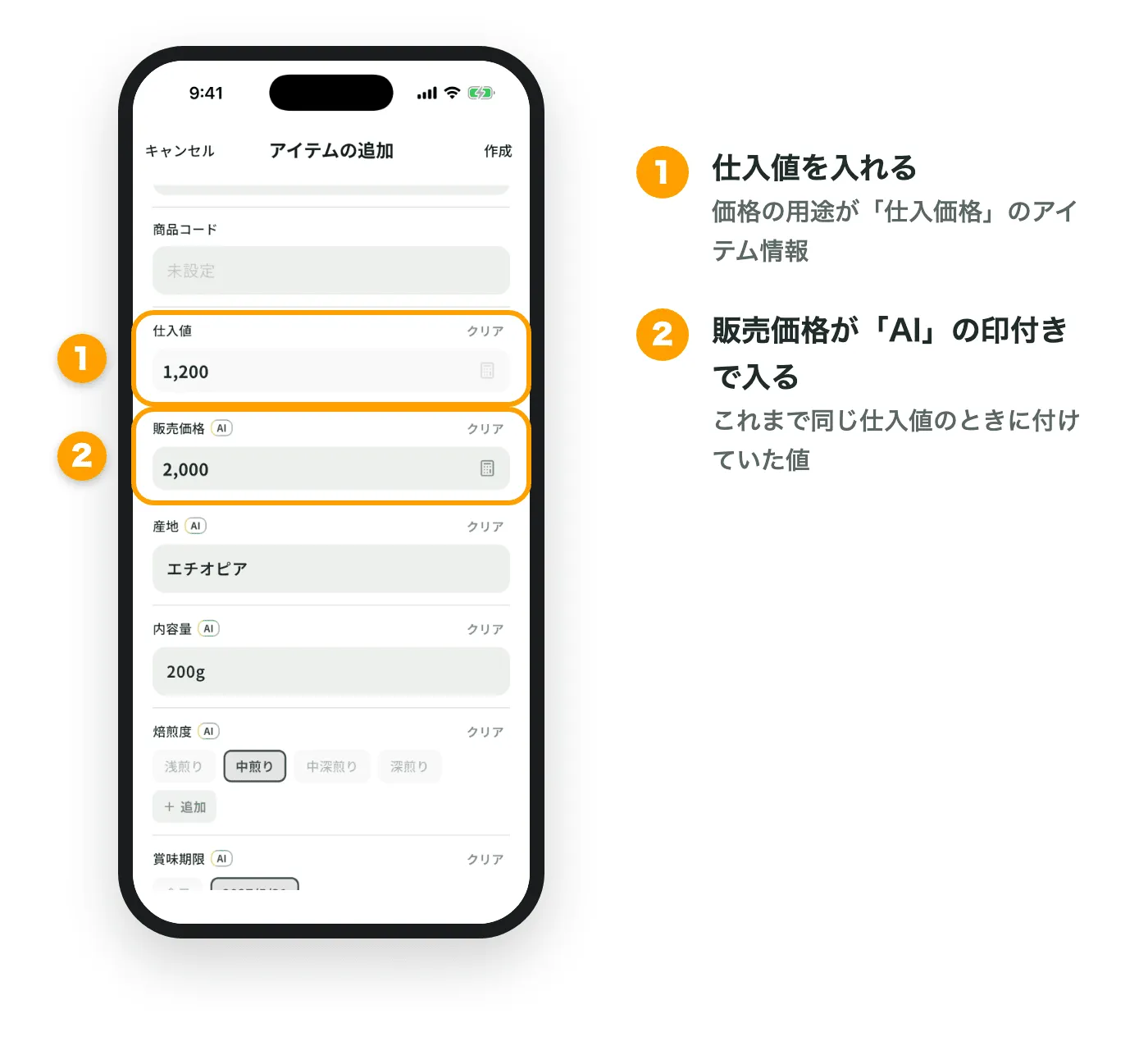
- 入れたくない価格は、「AI の設定」でその価格の「AI 入力」をオフにします
- 価格を見られないメンバーには、価格は自動で入りません
- 価格の用途は、アイテム情報を設定 で決めます
次のステップ
写真ではなく、CSV・Excelや納品書からまとめて登録するときは AIで自動でデータを判断して取り込む を、登録したアイテムの基本の操作は アイテムを登録 を見てください。