

応用ガイド
CSVから在庫データをインポート
商品や部品をひとつずつ手で登録するのは大変です。nancoでは CSV・Excel(XLSX)ファイル を読み込んで、たくさんのアイテムを一度に登録できます。納品書などの写真・PDF からの取り込みにも対応しています(AIが自動で読み取ります。くわしくは AIで自動でデータを判断して取り込む を参照)。さらに nancoID(nancoが各アイテムに自動で付ける番号。くわしくは「nancoIDとは」)を使えば、すでに登録済みのアイテムの在庫数やアイテム情報を まとめて更新 することもできます。
インポートの流れ
インポートは 画面の案内に沿ってステップごとに進む形式 です。ファイルをアップロードすると、画面上部に 「ファイル読み込み → アイテム情報の確認 → アイテム情報の登録 → データの取り込み」 の4ステップが表示され、順番に進みます。登録の前に必ずプレビューで確認するステップがあるので、いきなり大量に取り込まれてしまう心配はありません。
-
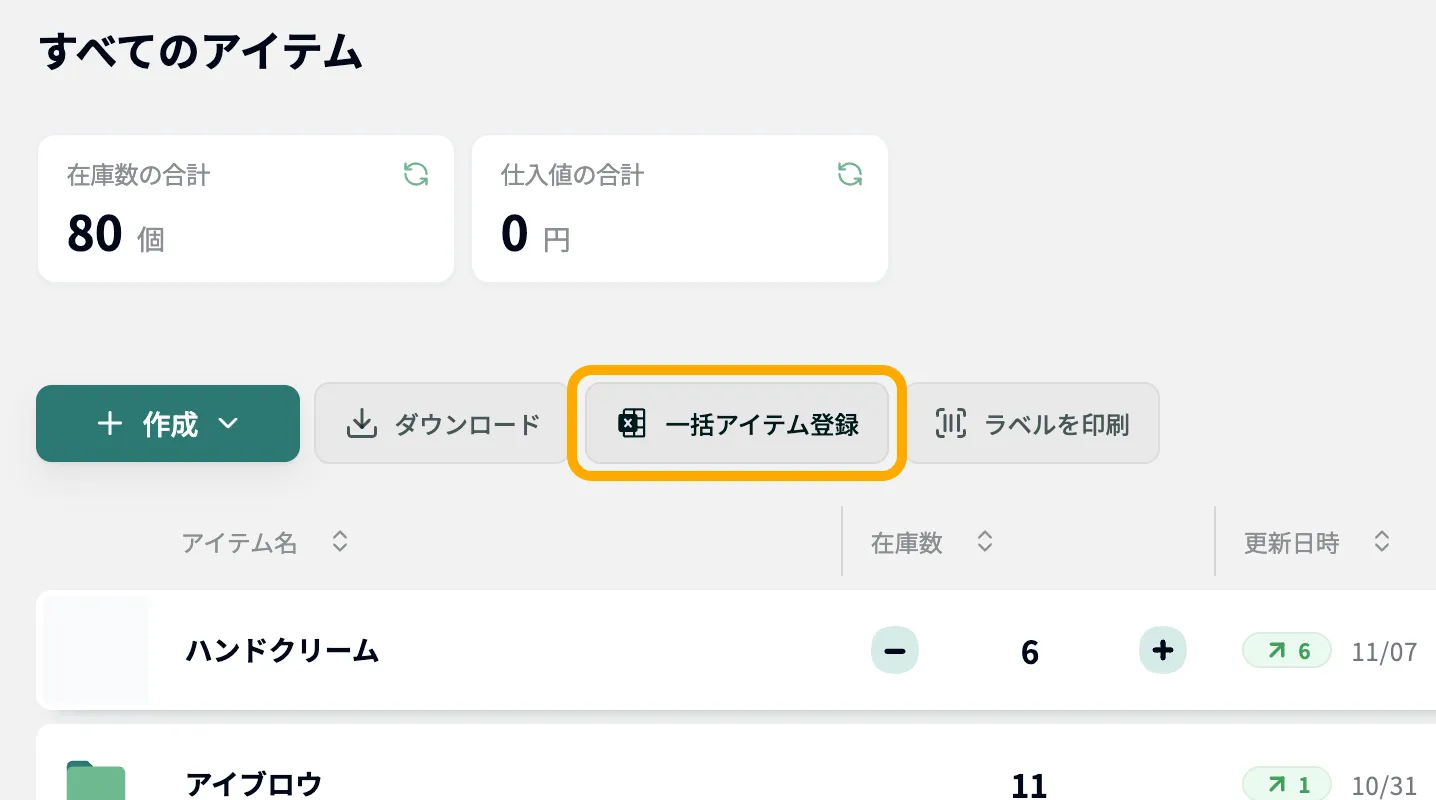
フォルダを開いて「一括アイテム登録」をクリック
取り込み先にしたいフォルダ(または「すべてのアイテム」)を開き、一覧の上にある 「一括アイテム登録」 を押します。データは いま開いているフォルダ(とその中のサブフォルダ)に取り込まれます。
-
ファイルをアップロード(ファイル読み込み)
「ファイルを選択」 からファイルを選ぶか、枠の中にファイルをドラッグ&ドロップします。CSV・Excelのほか、写真(JPEG/PNG/WebP)やPDF もアップロードできます(写真・PDFの場合は AIの読み取り から始まります)。
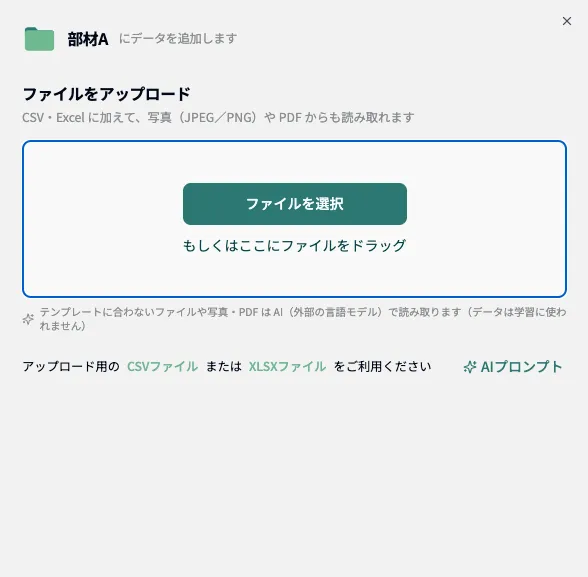
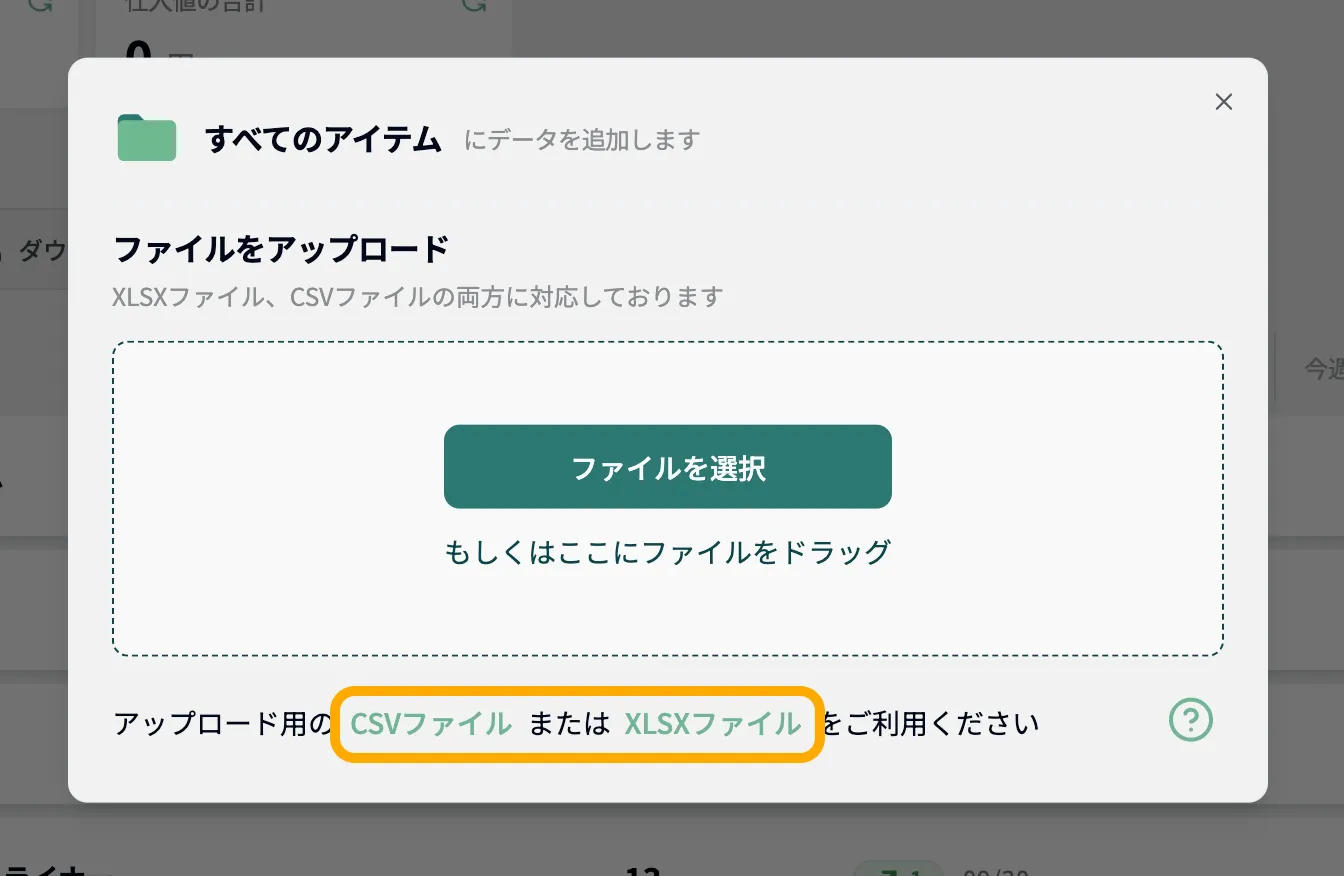
はじめての方は、画面下の 「CSVファイル」「XLSXファイル」 からテンプレートをダウンロードし、それに沿って入力するのが簡単です(記入のしかたは下の「CSVファイルの作り方」を参照)。手元のExcelをnanco用に整える 「AIプロンプト」 も用意しています(くわしくは 手元のExcelをAIで変換する を参照)。
-
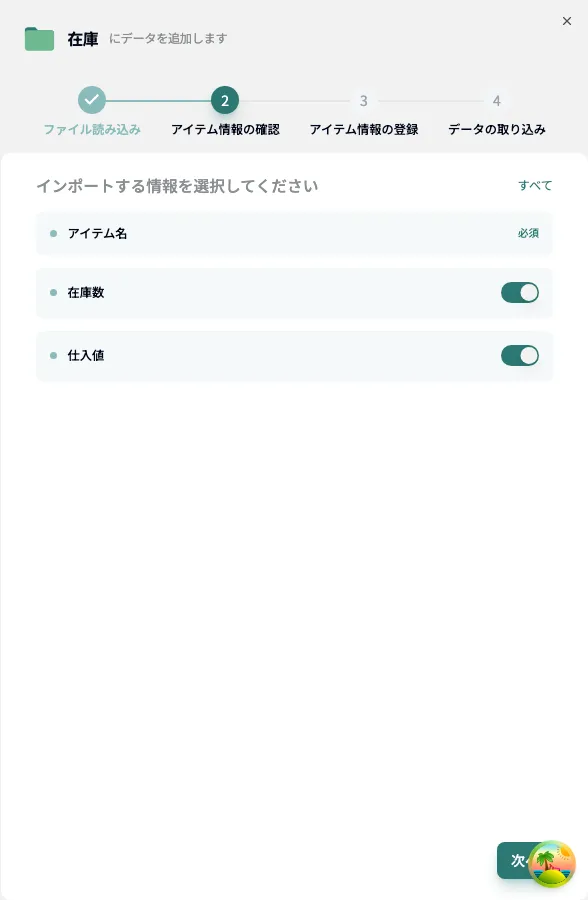
インポートする情報を選ぶ(アイテム情報の確認)
ファイルを読み込むと 「インポートする情報を選択してください」 という画面になり、各列の役割(フォルダ情報 / 照合用ID(既存アイテムと結びつける目印。nancoID)/ アイテム情報)が自動で判定されます。取り込みたい列をオンにして 「次へ」 を押します。「アイテム名」は必須 です。
nancoにまだ登録されていないアイテム情報の列(テンプレートにない列)が含まれていると、nancoが 自動でAIを使ってファイルを読み取ります。くわしくは AIで自動でデータを判断して取り込む を参照してください。
-
新しいアイテム情報のデータの種類を決める(アイテム情報の登録)
テンプレートに無い列(=新しいアイテム情報)があるときは、その列を どのデータの種類で記録するか を決める画面になります。テキスト・数値・日付などから選んで進めます(種類の選び方は下の「列の「データの種類」と値の読み取り方」を参照)。新しいアイテム情報が無いときは、この画面は自動でとばされます。
-
プレビューを確認して「一括登録」(データの取り込み)
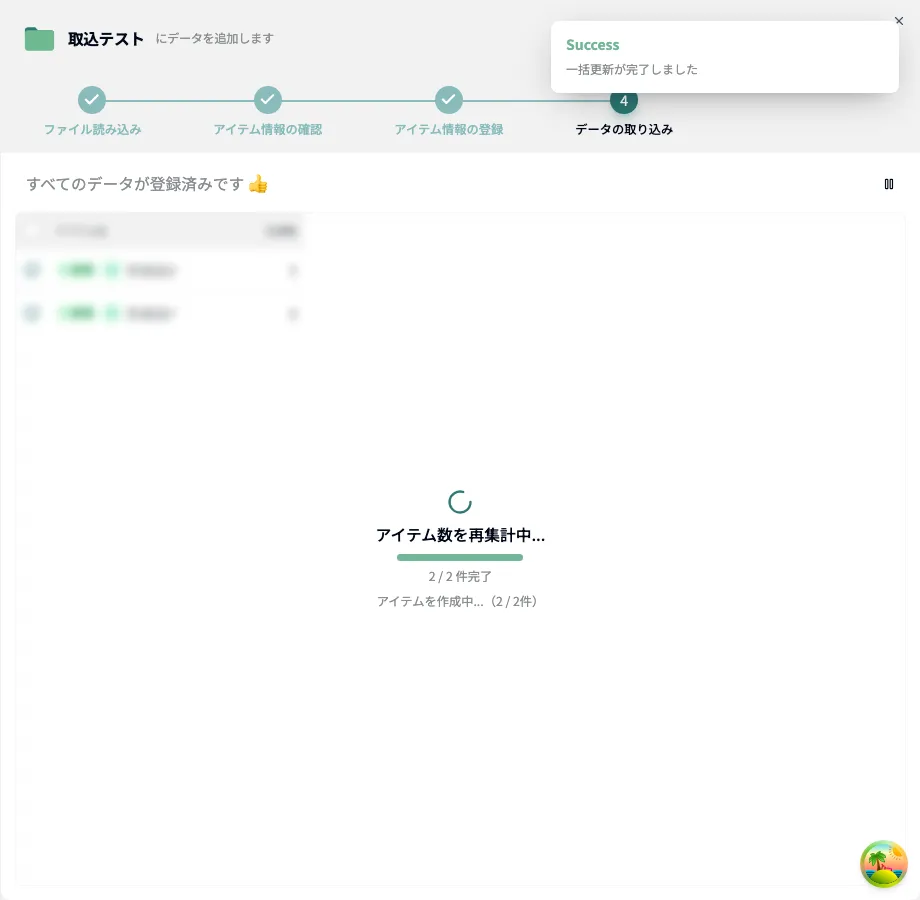
最後に 「取り込むデータを選択してください」 というプレビューが表示されます。各行が 既存のどのアイテムと結び付いたか(=照合の結果)が、行に付く小さなラベル(バッジ)で表示されるので、内容を確認して取り込む行をオンにし、「一括登録」 を押します(バッジの見方は下の「取り込み前にプレビューで確認する」を参照)。取り込みが終わると 「すべてのデータが登録済みです」 と表示されて完了です。
CSVファイルの作り方
1行目を 見出し(列名)、2行目以降を データ行 にします。列は次のように使い分けます。
- アイテム名(必須):アイテムの名前。すべての行に入力します。
- 在庫数(任意):在庫の数量。省略すると新規アイテムは在庫数0で登録されます。更新のときに空欄にすると、既存の在庫数はそのまま保たれます。
- nancoID(任意):既存アイテムを更新するときの 照合用ID(CSVの行とnancoの既存アイテムを結びつける目印)。くわしくは下の「nancoIDで既存のアイテムを更新する」を参照。
- フォルダ1, フォルダ2, …(任意):フォルダの階層を表します。くわしくは下の「フォルダ階層を指定する」を参照。
- そのほかの列:上記以外の列は、すべて アイテム情報 として登録されます(商品コード、カテゴリ、仕入価格など)。
nancoはこの並び順をもとに各列の役割を見分けます。次のルールで並べてください。
- フォルダ列は「アイテム名」より左 に置きます。
- 在庫数やアイテム情報の列は「アイテム名」より右 に置きます。
- nancoID列は、フォルダ列以外であればどこに置いてもかまいません。
すべての列を使うと、たとえば次のようなCSVになります。
nancoID,フォルダ1,フォルダ2,アイテム名,在庫数,商品コード,カテゴリ,仕入価格
N0000001,果物,,りんご,100,A001,食品,120
,野菜,根菜,にんじん,30,B001,食品,60
,飲料,,緑茶ペットボトル,200,C001,飲料,100列の「データの種類」と値の読み取り方
アイテム名・在庫数・nancoID・フォルダ 以外の列は、すべて アイテム情報 として取り込まれます。まだ登録されていない列は 新しいアイテム情報 として追加され、そのときに データの種類 を設定します(あとから変更できます)。nancoが列の中身から種類を推測して提案するので、合っていればそのまま進められます(各種類の選び方は データの種類の選び方 も参照)。
- テキスト:入力された文字をそのまま記録します。商品名やメモなど、形の決まっていないものに向いています。並べ替え・合計・絞り込みには向きません。
- 数値:数として記録し、合計・平均や「大きい順」の並べ替え、グラフに使えます。取り込み時に 全角→半角・桁区切りのカンマ・単位 を取り除いて数値化します(「
1,200」→1200、「20個」→20)。整数のアイテム情報では 小数は四捨五入 されます。数字をまったく含まない値(例:未定)は、そのセルだけ取り込まれずスキップされます。 - 日付:日付として記録し、期限の管理や「新しい順」の並べ替えができます。
2026/6/20・2026-06-20・2026年6月20日などを認識して形をそろえます。Excelの日付セルは自動でyyyy/mm/ddになります。日付として読み取れない値は、そのセルだけスキップされます。 - セレクト:決まった候補から選ぶ形です。「赤/あか/レッド」のような表記ゆれを防げて、絞り込みや件数集計がきれいにできます。CSVに まだ登録の無い値 があれば、取り込み時に選択肢として追加できます。
- 値段:金額として記録する数値です。通貨記号(¥・円 など)やカンマを取り除いて金額にします。販売価格・仕入価格・その他の価格 を区別でき、取り扱いには 価格を表示する権限 が必要です(下の「権限と価格の扱い」を参照)。
- バーコード:JANコードや自社の商品コードなどの番号を、文字列としてそのまま記録します。照合用のnancoIDとは別物 なので、商品コードをnancoID列に入れないでください。
フォルダ階層を指定する
フォルダ列 を使うと、アイテムをフォルダで整理しながら取り込めます。列名が 「フォルダ」 または 「folder」 で始まる列(フォルダ1, フォルダ2, …)がフォルダ列として認識されます。
- 左の列ほど上位の階層になります(フォルダ1 がいちばん外側)。
- 深い階層が不要な行は、右側のフォルダ列を空欄にします。
- 指定したフォルダがまだ無い場合は、自動で作成 されます。
フォルダ1,フォルダ2,アイテム名,在庫数
果物,,りんご,100
果物,,みかん,50
野菜,根菜,にんじん,30
野菜,葉物,キャベツ,20
この例は、取り込み先フォルダの中に次のような階層を作ります。
├── 果物/
│   ├── りんご(100)
│   └── みかん(50)
└── 野菜/
    ├── 根菜/
    │   └── にんじん(30)
    └── 葉物/
        └── キャベツ(20)
nancoIDで既存のアイテムを更新する
nancoID は、nancoが各アイテムに自動で付ける 重複しない固有のID(例:N0000001)です。CSVに nancoID列 を含めると、その値で既存アイテムを探し当て、在庫数やアイテム情報をまとめて更新 できます。
- 値がある行 → そのnancoIDの既存アイテムを更新します。
- 空欄の行 → 新規アイテムとして登録します。
照合は まずnancoID で行い、nancoID列が空欄のときは アイテム名(+フォルダ) で既存アイテムを探します。どちらでも見つからなければ新規登録です。更新したいアイテムには、できるだけnancoIDを付けておくと確実です。
nancoIDで照合できると、CSV上で アイテム名を変更しても 同じアイテムが正しく更新されます(名前だけで照合する場合、名前を変えると別アイテムとして新規作成されてしまいます)。プレビューでは 「ID一致」 バッジが付き、変更前の名前から変更後の名前へ書き換わる様子が確認できます。
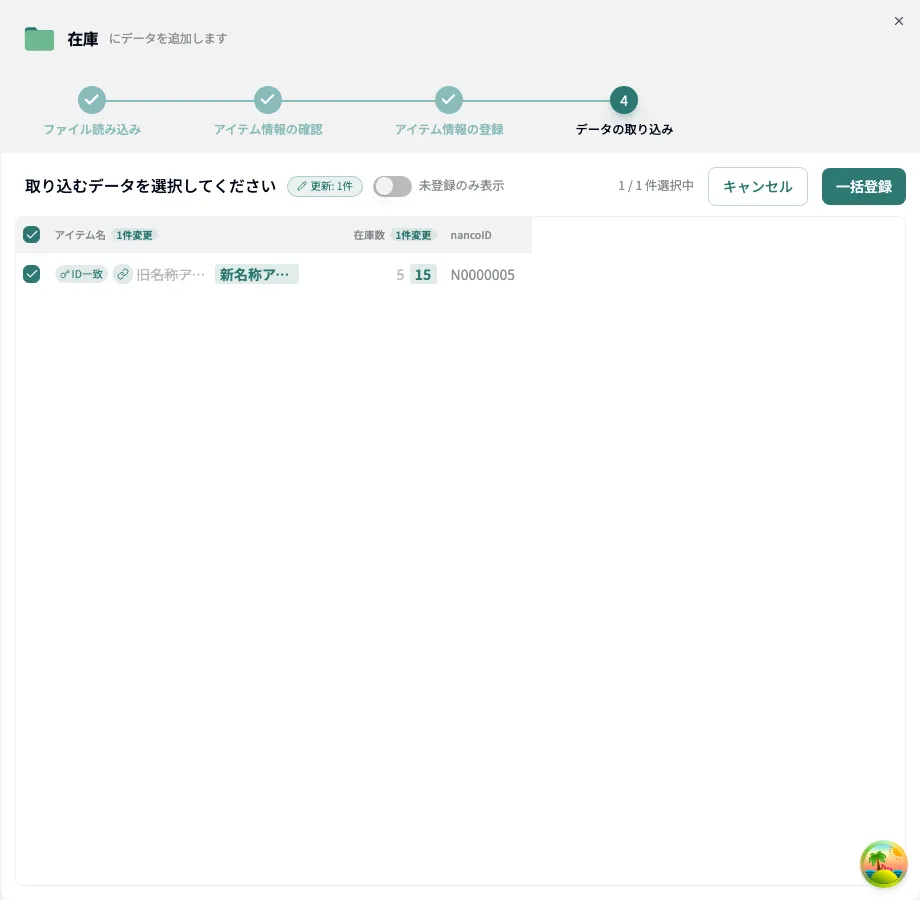
取り込み前にプレビューで確認する
最後のプレビュー画面(「データの取り込み」 ステップ)では、各行が既存アイテムとどう照合されたかが バッジ で表示されます。内容を確認してから取り込めるので安心です。
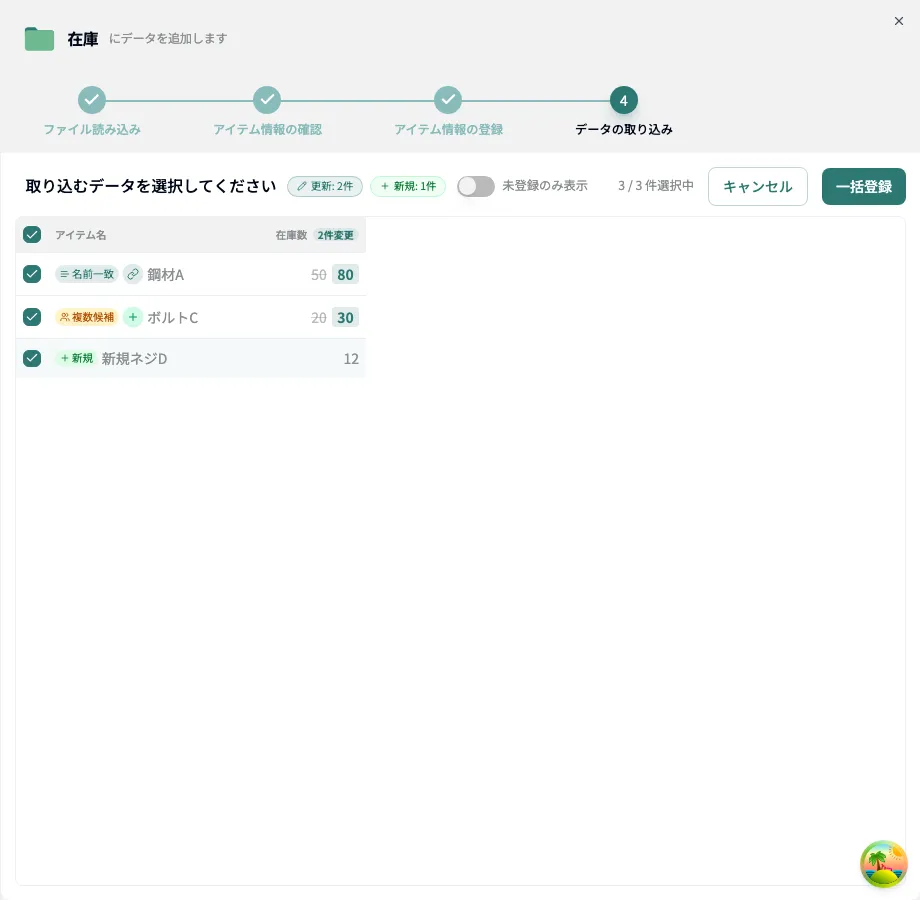
- ID一致:nancoIDで既存アイテムが見つかった行。更新されます。
- 名前一致:アイテム名(+フォルダ)で既存アイテムが見つかった行。更新されます。
- 新規:一致するアイテムがなく、新しく登録される行。
- 複数候補:同じ名前のアイテムが複数あり、どれを更新するか決まっていない行。その行をクリックすると候補の一覧が出るので、対象を選びます。
- エラー:アイテム名が空、文字数の上限を超えているなど、内容に問題があって取り込めない行。表示される内容を直してから取り込みます。
このほか、ファイル内に まったく同じ内容の行 が複数あるときは、その行が 赤く表示 され、二重登録を防ぐため取り込み対象から自動で外れます(上部の集計にも 「重複」 として件数が出ます)。
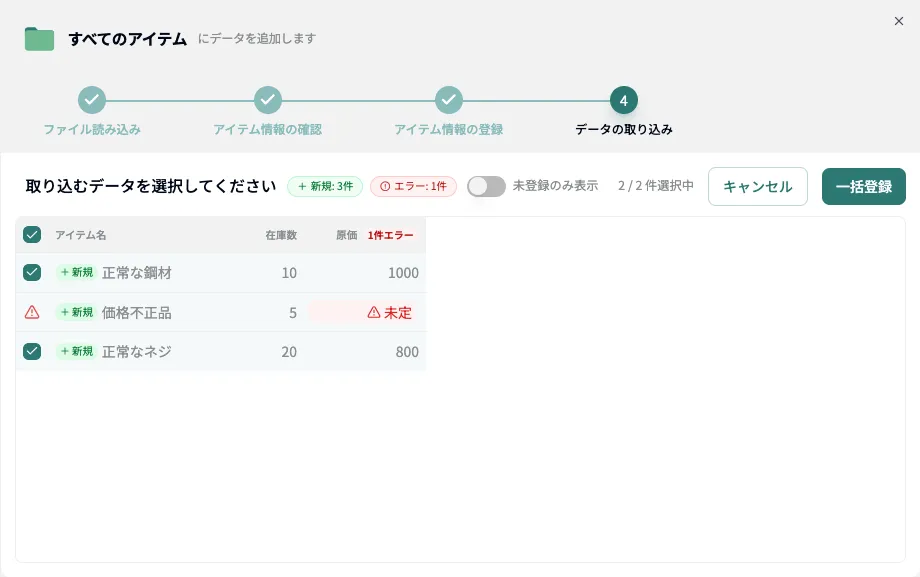
画面の上部には 「更新: ○件」「新規: ○件」「重複: ○件」「エラー: ○件」 の集計が表示され、各列の見出しにも 「○件変更」「○件エラー」 が出ます。全行が空の列は自動でたたまれ、クリックで開けます。「未登録のみ表示」 で取り込みがまだの行だけに絞り込んだり、「○件選択中」 で件数を確認したりできます。取り込む行を選んで 「一括登録」 を押すと、フォルダの作成・アイテムの登録・更新がまとめて実行されます。
セレクトのアイテム情報に まだ登録の無い値 が含まれる場合は、プレビュー上部に 「取り込むデータに、まだ登録の無いセレクトの値が○件あります。『一括登録』すると選択肢に追加され、今後選べるようになります。」 と表示され、そのまま取り込むと選択肢に加わります。
取り込みの中断とやり直し
取り込みが始まったあとに、その画面を閉じようとすると、「処理を中断しますか?」 という確認が出ます。「中断する」 を選ぶと、そこまでに登録・更新された分は保存されたまま 止まります(すでに作成されたアイテムは取り消されません)。
権限と価格の扱い
- 取り込みできる人:一括アイテム登録には 編集権限(編集者・管理者)が必要です。閲覧者 は取り込めません(実行すると「閲覧のみ可能です。編集権限が必要です。」と表示されます)。
- 価格を表示できない人:価格の表示権限がないユーザーが取り込むと、値段(価格)のアイテム情報の列はスキップ され、それ以外の列だけが取り込まれます(「価格属性列は権限がないためスキップされました」と表示されます)。テンプレートやダウンロードにも価格列は含まれません。
テンプレートに合わないファイル・写真・PDFは?
テンプレートに無い列を含むファイルや、納品書などの写真・PDF をアップロードすると、nancoの AIが自動で内容を判断して取り込みます。進め方・列ごとの確認・写真/PDFの読み取り・外部AIでの事前整形(AIプロンプト)は、専用ページでくわしく解説しています。
AIで自動でデータを判断して取り込む テンプレート外の列・写真・PDFをAIが自動で読み取り、列ごとに確認しながら取り込む方法次のステップ
CSVインポートで在庫データをまとめて登録できたら、メンバー管理と権限設定 を学んで、チームでの在庫管理を効率化しましょう。
取り込めるファイル形式や移行の進め方は、エクセルからの在庫データ移行の紹介ページにまとめています。