

応用ガイド
レポートを活用
「先月はどれだけ在庫が動いた?」「よく減っているアイテムはどれ?」 そんな振り返りは、レポートを開くとひと目で確認できます。 毎日・毎週のまとめをメールで受け取ることもできます。
レポート画面の見かた
サイドバーの「レポート」をタップすると開きます。 選んだ期間の在庫の動きが、画面の上部にまとまっています。
- 減少・増加した在庫の合計と更新回数
- 更新されたアイテムの数
- 日ごとの増減を示す棒グラフ
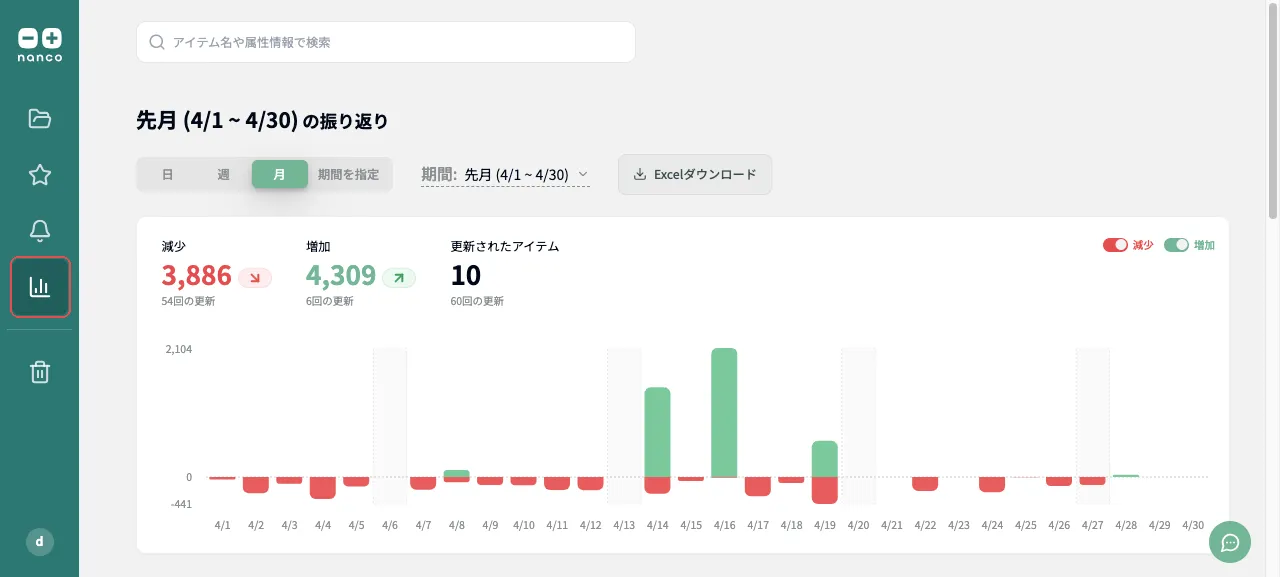
期間の切り替え
「日」「週」「月」のタブで、振り返る単位を選べます。 「期間:」をタップすると、過去の期間にさかのぼれます。 「期間を指定」タブでは、開始日と終了日を自由に決められます。
更新があったアイテムの一覧
画面の下部には、期間中に在庫が動いたアイテムが並びます。 減少数・増加数・在庫数などの列で並べ替えできます。 「残在庫日数」は、いまの減るペースが続いたときに在庫がなくなるまでの日数の目安です。
Excelファイルでの保存
「Excelダウンロード」をタップすると、表示中のレポートをExcelファイルで保存できます。 減ったアイテムだけを抜き出せば、発注リストの下書きになります。 整形すれば、棚卸しの資料や取引先への報告にもそのまま使えます。
まとめレポートのメール受信
画面を開かなくても、在庫の動きをメールで把握できます。 設定すると、前日・前週のまとめが自動で届きます。
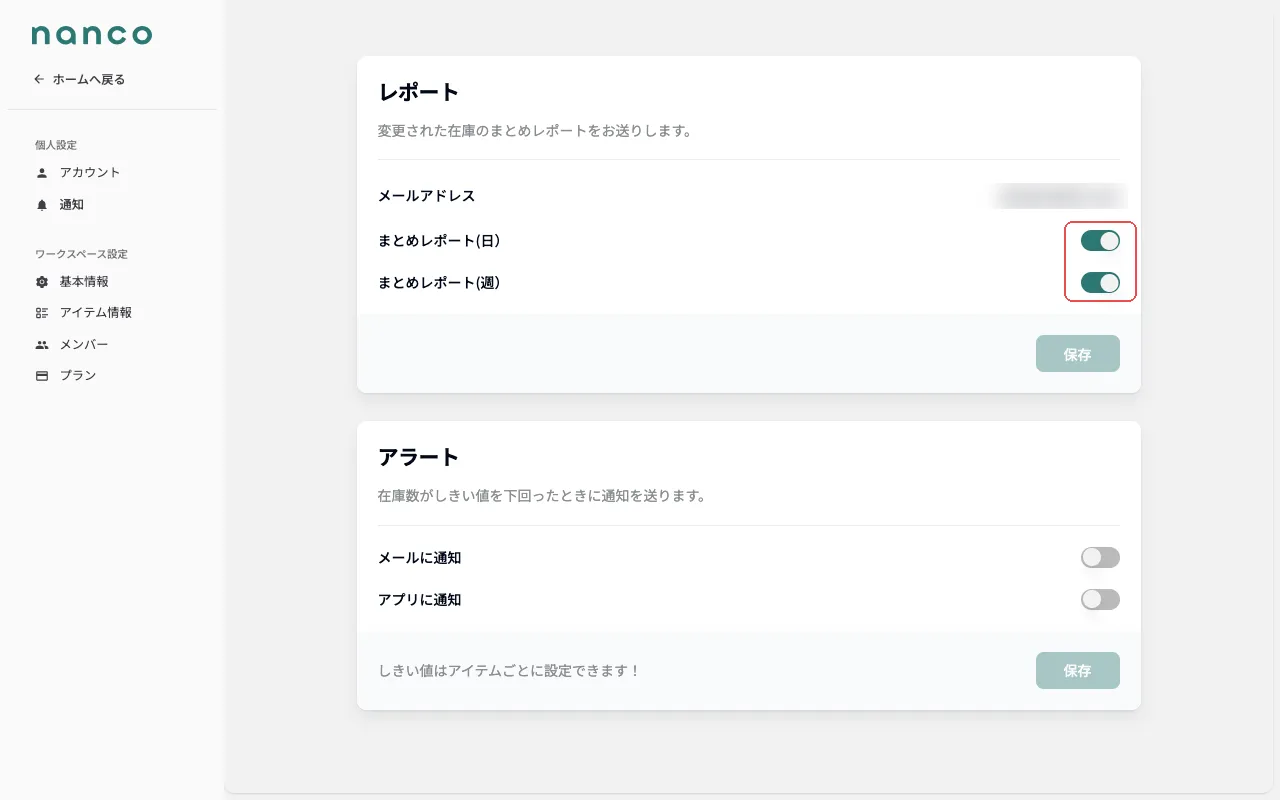
- 「設定」→「通知」を開く
- 「まとめレポート(日)」または「まとめレポート(週)」をオンにする
- 「保存」をタップ
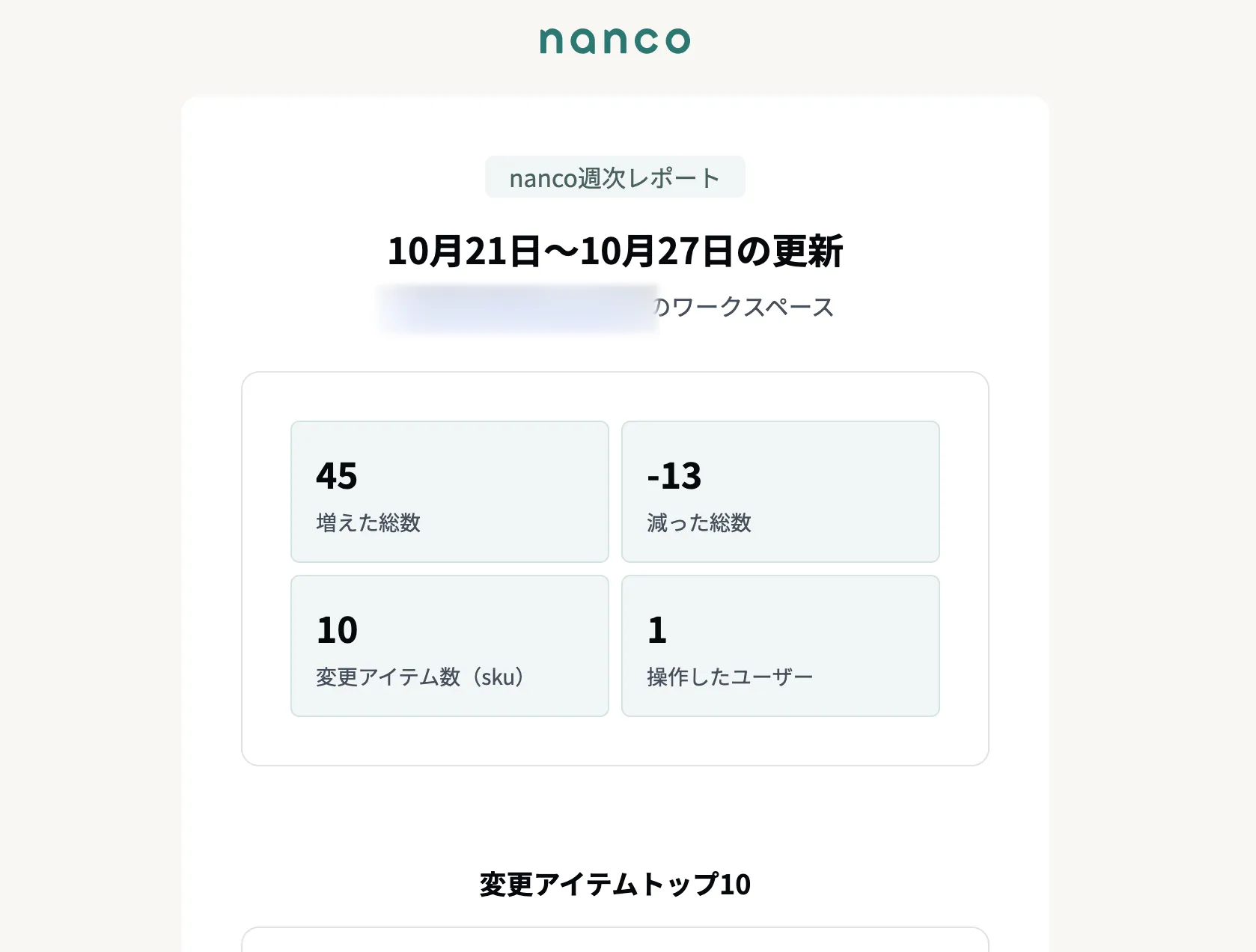
メールには、次の内容がまとまっています。
- 増えた在庫数と減った在庫数
- 変更が多かったアイテムのランキング
- 操作したユーザー
まとめレポート(日)は毎朝9時ごろに、前日分が届きます。 在庫に変動がなかった日は届きません。 まとめレポート(週)は週の始まりの曜日に、前週分が届きます。 週の始まりは、初期設定では月曜です。
次のステップ
在庫データをまとめて登録したいときは、CSVから在庫データをインポートへ進みましょう。
レポートの種類と配信のしくみは、レポート配信機能の紹介ページにまとめています。