

STEP 5
アイテムの数を変更
在庫数の変更は、nancoの中心となる操作です。一覧や詳細画面からワンタップで増減でき、変更はクラウド上でチーム全員にすぐ共有されます。このページでは、数の変更から、変更履歴・一括編集・在庫の分析まで紹介します。
数の変更
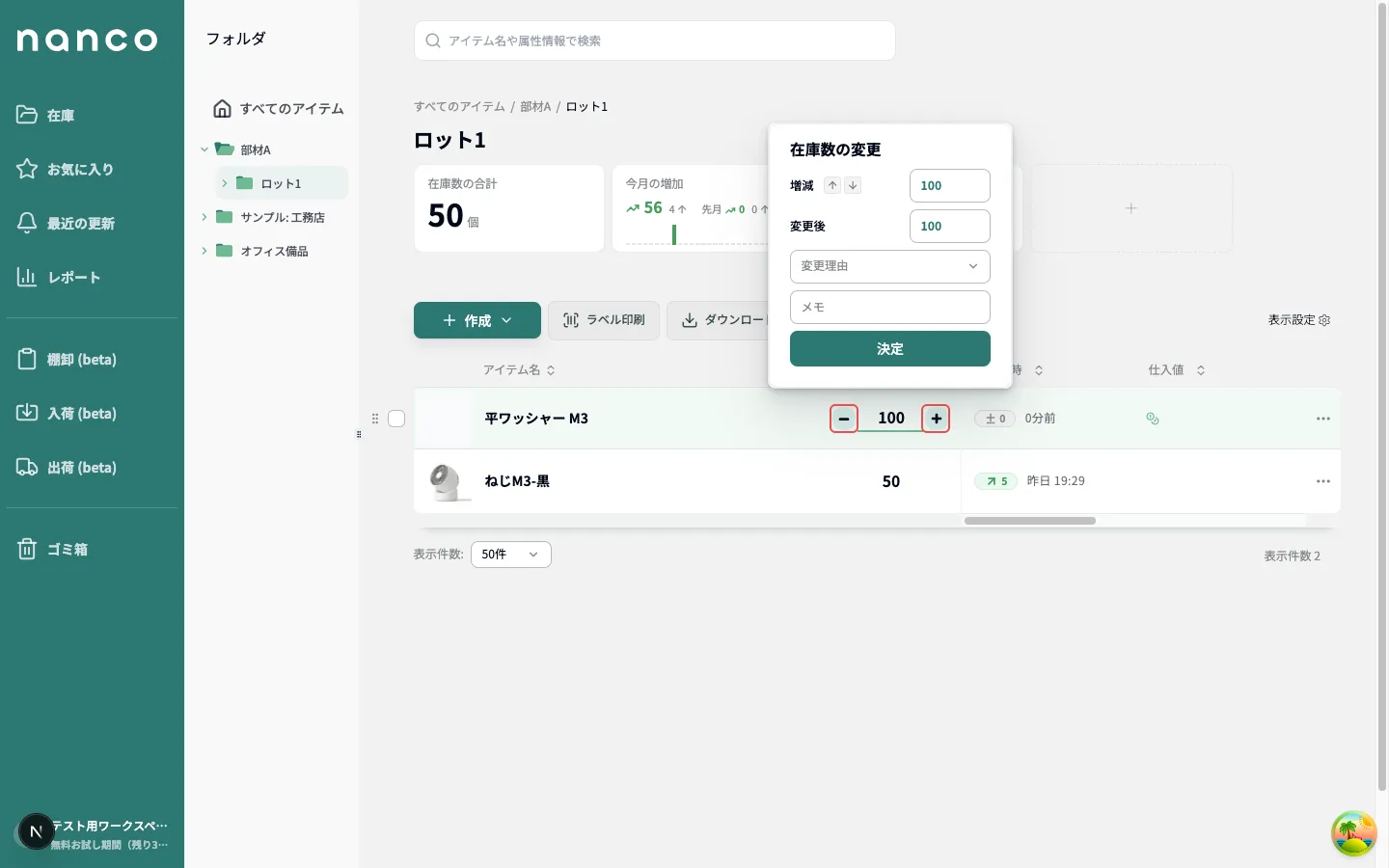
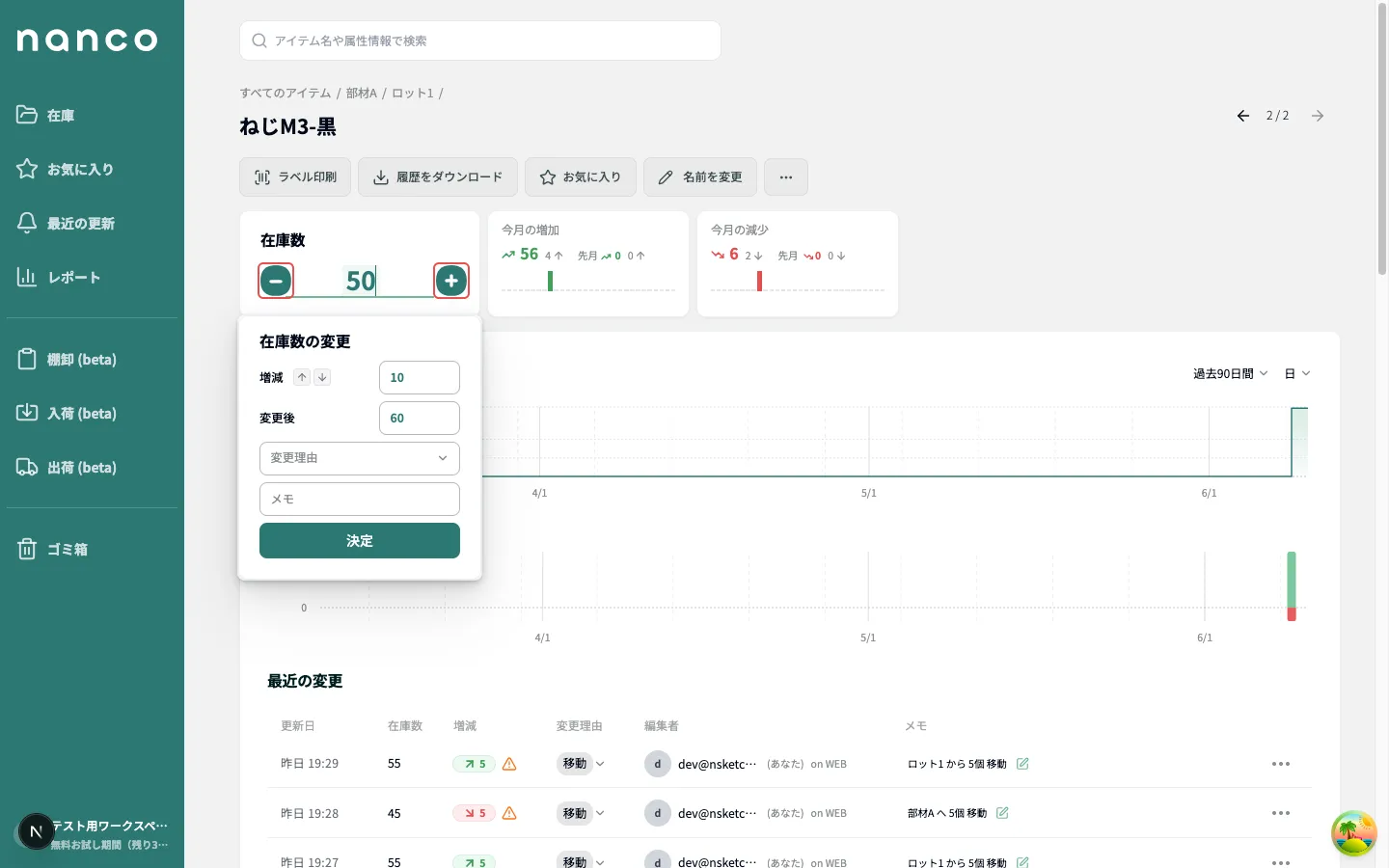
アイテムの数を変更するには、在庫一覧画面またはアイテム詳細画面から「-」「+」ボタンを使うことで簡単に行えます。
変更には次の2つの方法があります。
- 「-」「+」ボタンで増減: ボタンをクリックするたびに在庫数が1ずつ増減します
- 数値を直接入力: 在庫数の欄に変更後の数値を直接入力します
どちらの場合も、変更内容を確認するポップアップが表示されるので、「決定」ボタンをクリックして確定します。変更すると、フォルダの合計在庫もすぐに更新されます。
変更理由のメモ
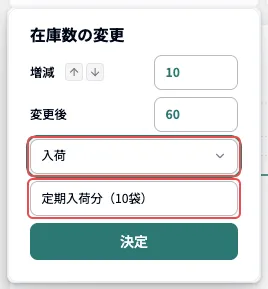
数を変更する際に、返品や破損など、変更理由をメモとして残すことができます。これにより、後でなぜその変更が行われたのかを明確に把握できます。
変更履歴を確認する
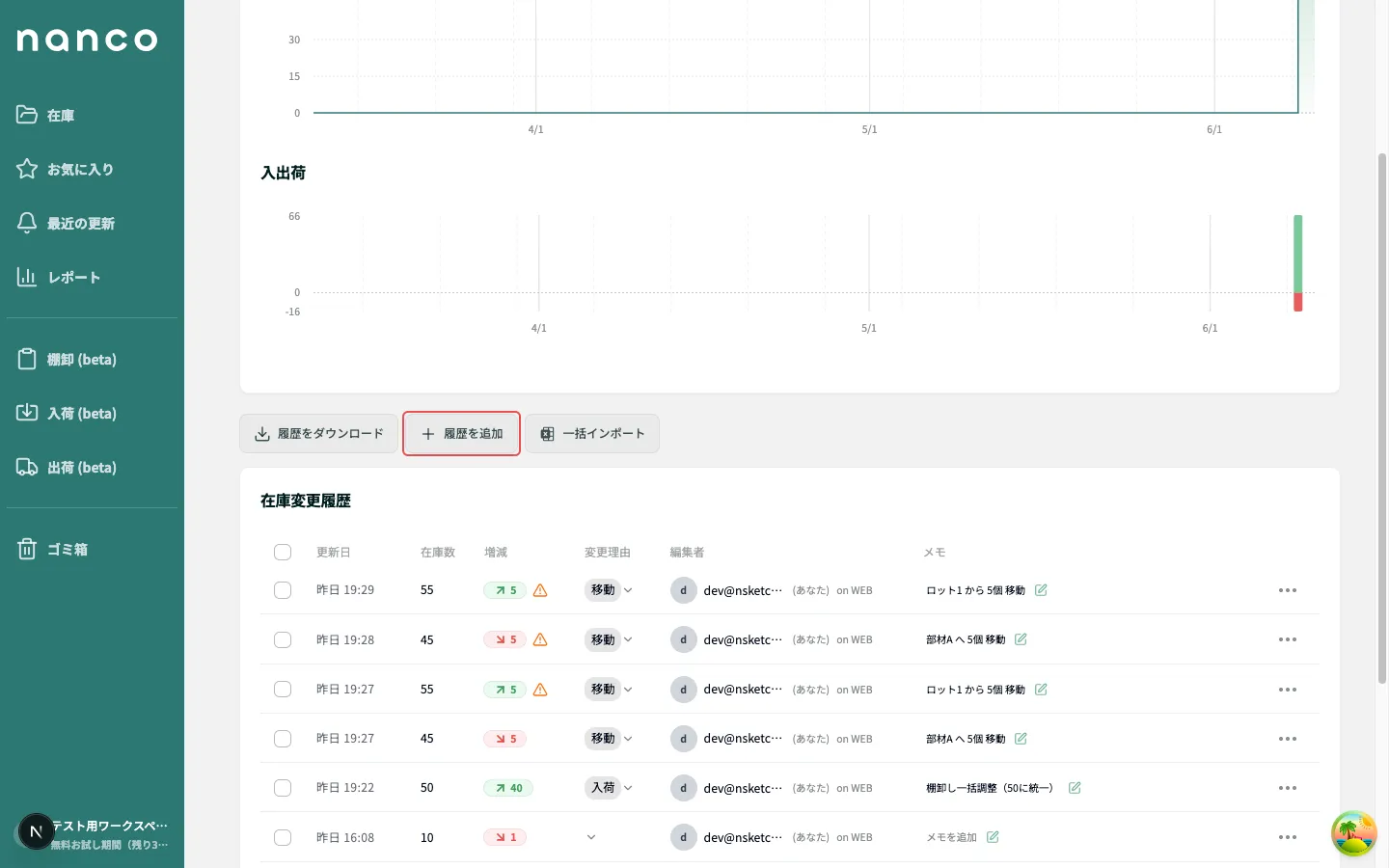
アイテムの在庫数は、いつ・誰が・どのように変更したかが履歴として記録されます。アイテム詳細画面から履歴画面を開くと、これまでの変更を日時順に確認できます。
履歴画面では、次の情報が一覧で確認できます。
- 更新日: 変更した日時
- 在庫数: 変更後の在庫数
- 増減: 増えた数・減った数
- 変更理由: 入荷・返品などの理由
- 編集者: 変更した人
- メモ: 変更時に残したメモ
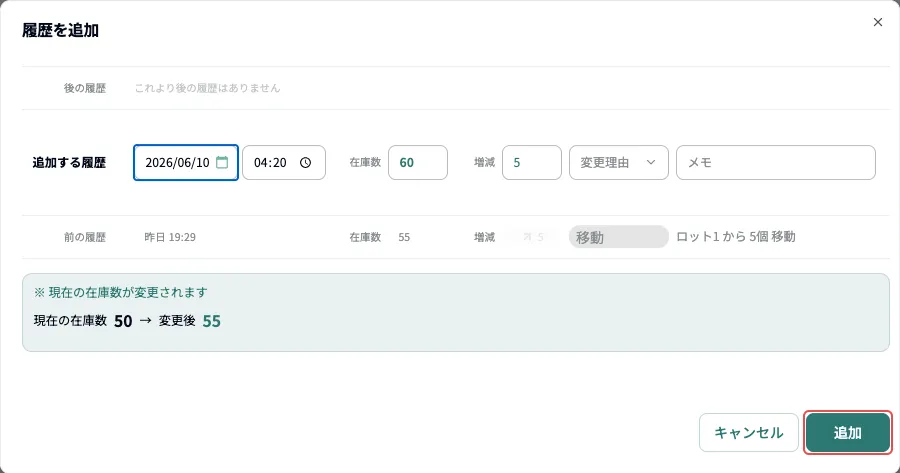
履歴を手動で追加する
-
履歴追加画面を開く
履歴画面で「履歴を追加」をクリックします。
-
増減の数を入力する
増減の数を入力すると、変更後の在庫数が自動で計算されます。
-
変更理由とメモを入力する
必要に応じて変更理由とメモを入力します(変更理由の選択は任意です)。
-
「追加」をクリックする
「追加」をクリックすると、履歴表に新しい行が追加されます。
複数アイテムをまとめて編集する
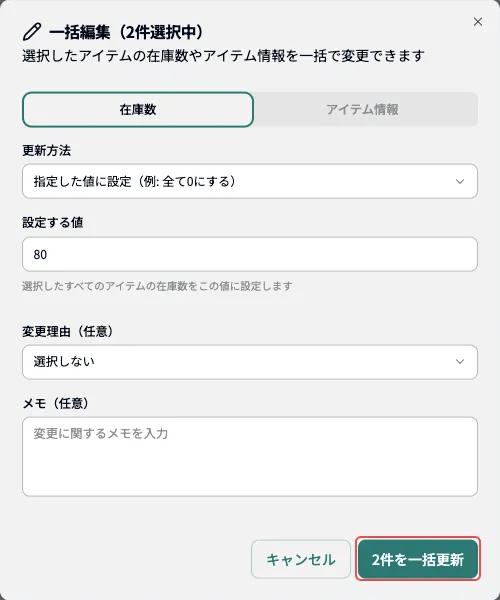
棚卸しのあとなど、たくさんのアイテムの在庫数を一度に直したいときは、一括編集が便利です。
-
編集したいアイテムを選ぶ
一覧でアイテムのチェックボックスを選び、ツールバーの「一括編集」をクリックします。
-
更新方法を選ぶ
「指定した値に設定」(すべて同じ値にする)か「増減」(まとめて増やす・減らす)かを選びます。在庫数だけでなく、アイテム情報をまとめて変更することもできます。
-
値を入力して反映する
変更後の値を入力し、必要に応じて変更理由とメモを入力して確定します。選んだすべてのアイテムにまとめて反映されます。
在庫の動きを把握する
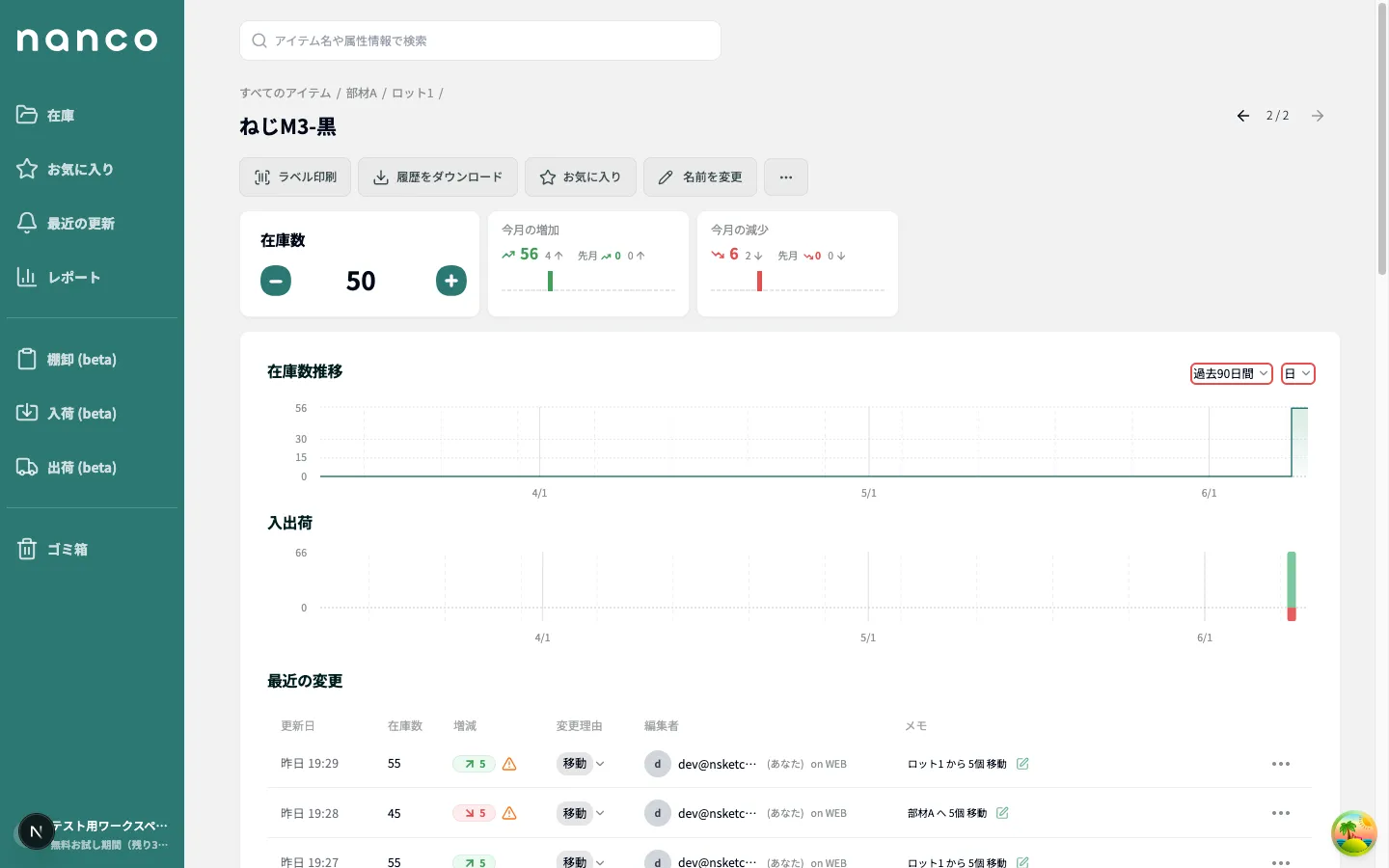
アイテム詳細画面では、在庫数の変化をデータで確認できます。
- 統計カード: 「今月の増加」「今月の減少」で、その月の入出庫の合計がひと目で分かります
- 在庫数推移グラフ: 在庫数がどう推移してきたかをグラフで確認できます。期間(日・週・月)も切り替えられます
基本操作のマスター
おめでとうございます、これで基本操作をマスターできました。アイテム管理でできることの全体像は、アイテム管理でできることでまとめて確認できます。さらに高度な使い方は、在庫アラートを設定するからご覧ください。