


応用ガイド
出荷する
最終更新
たとえば「ねじM3を10個、取引先に送る」というとき、nancoで出荷を記録すると、送った数がそのまま在庫から減ります。パソコンの在庫一覧からでも、スマホでバーコードを読み取ってでも、同じ出荷に記録を追加できます。紙の出荷伝票の代わりに、このページの手順で進めてみましょう。
パソコンで出荷する
出荷にアイテムを追加する
在庫一覧から、送りたいアイテムを出荷に追加します。
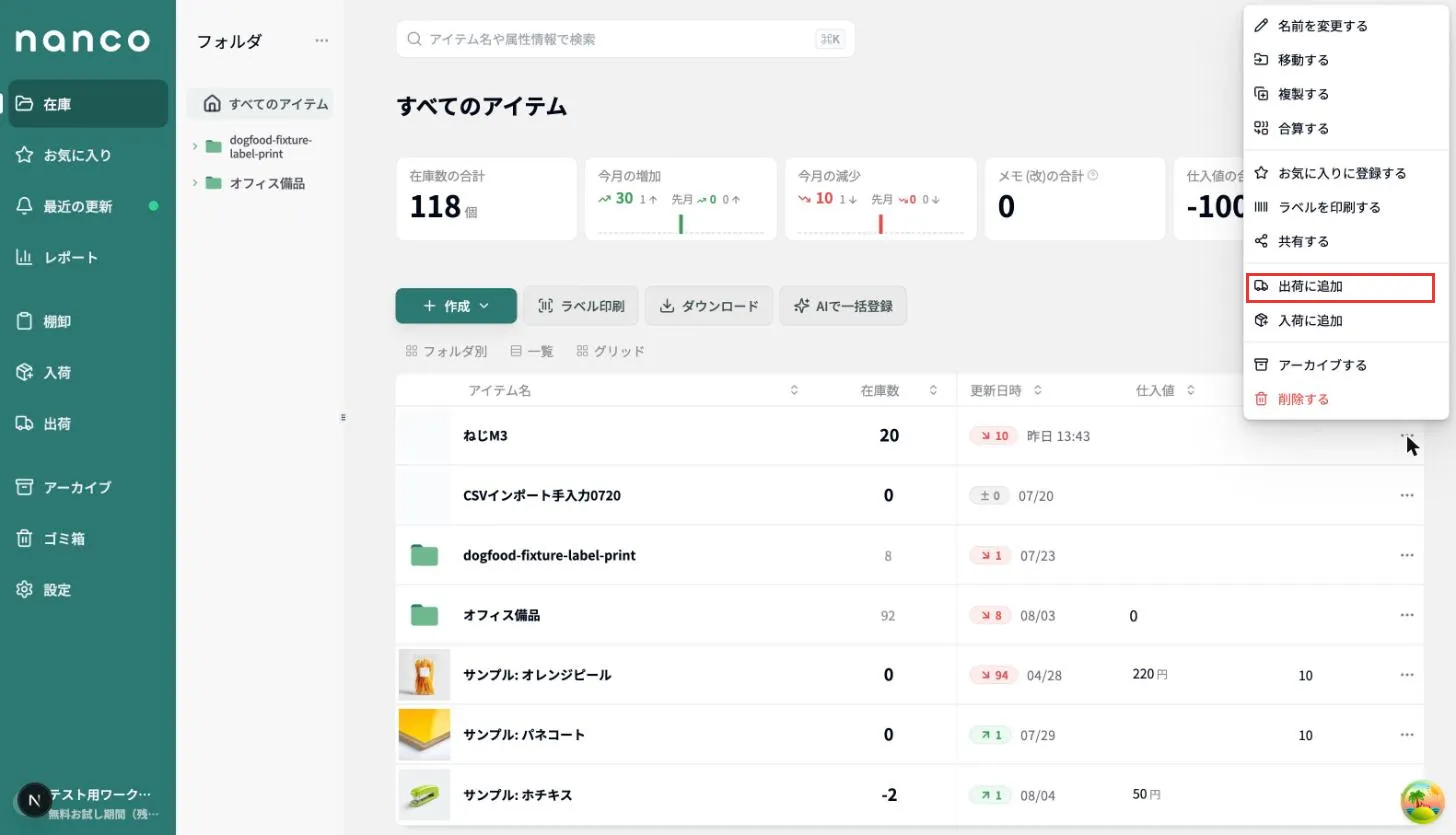
アイテムの「…」ボタンをクリック
在庫一覧で送りたいアイテムの行にある「…」ボタンをクリックし、表示されたメニューから「出荷に追加」を選びます。
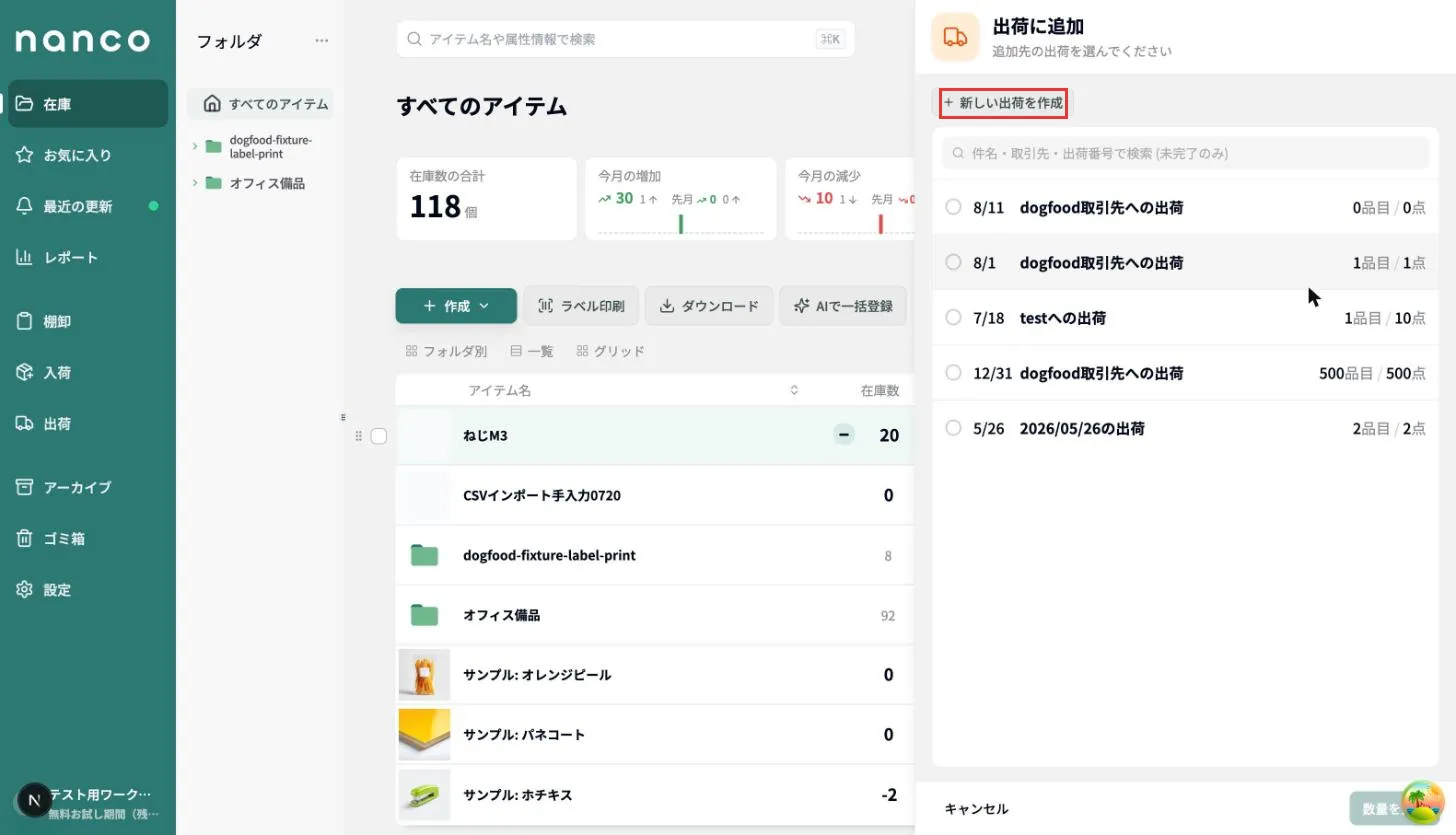
追加先の出荷を選ぶ
画面右から出荷を選ぶ画面が開きます。すでに作っている出荷があれば一覧から選びます。初めての場合は「新しい出荷を作成」をクリックします。
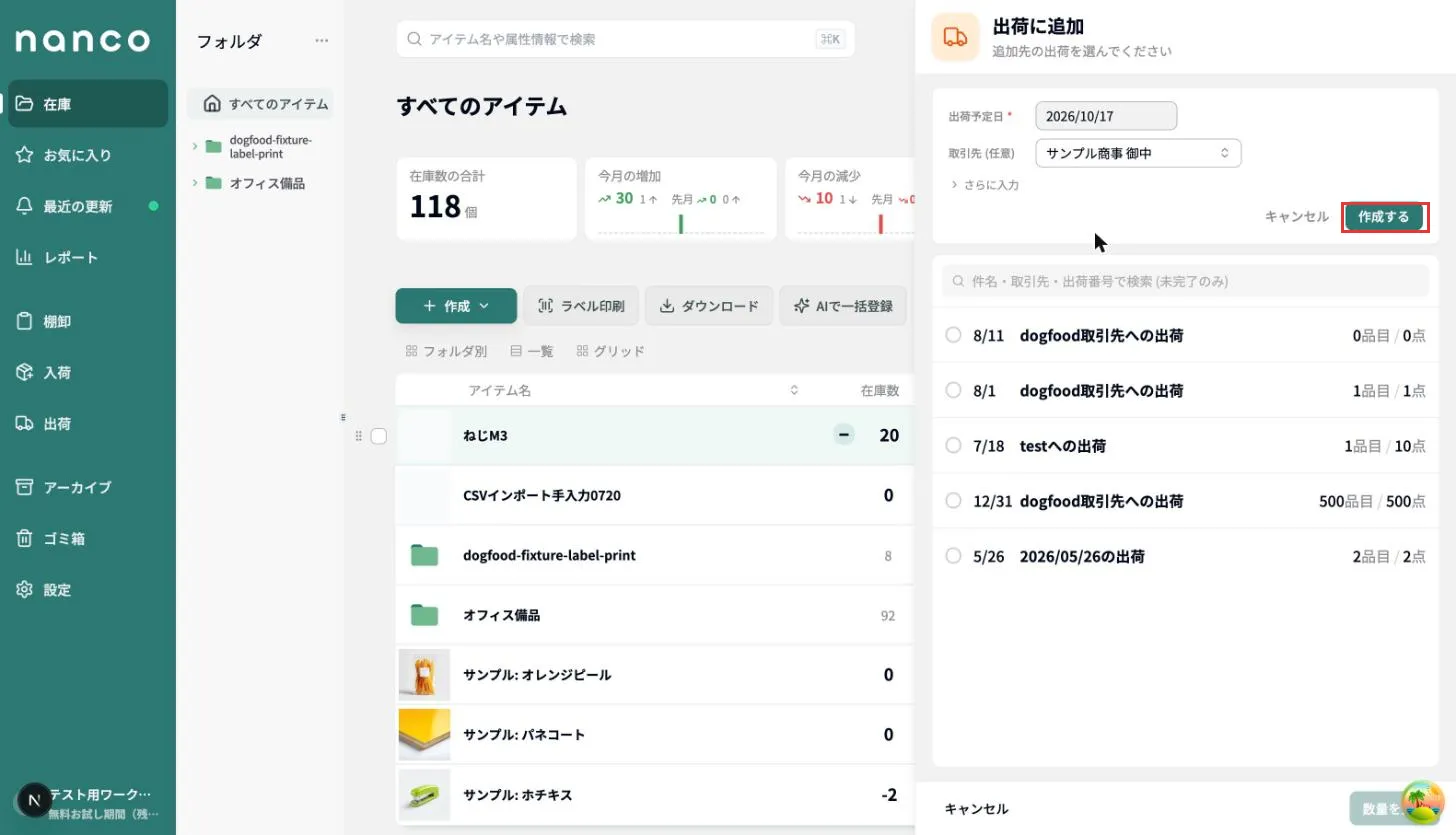
出荷予定日を入力して作成する
「出荷予定日」(今日の日付が自動で入ります)と、必要なら「取引先」を入力し、「作成する」をクリックします。件名や出荷番号などは「さらに入力」を開くと追加できます。
送る数量を入力する
アイテムごとに数量を入力します。複数のアイテムをまとめて送るときは、同じ画面で続けて数量を入れられます。
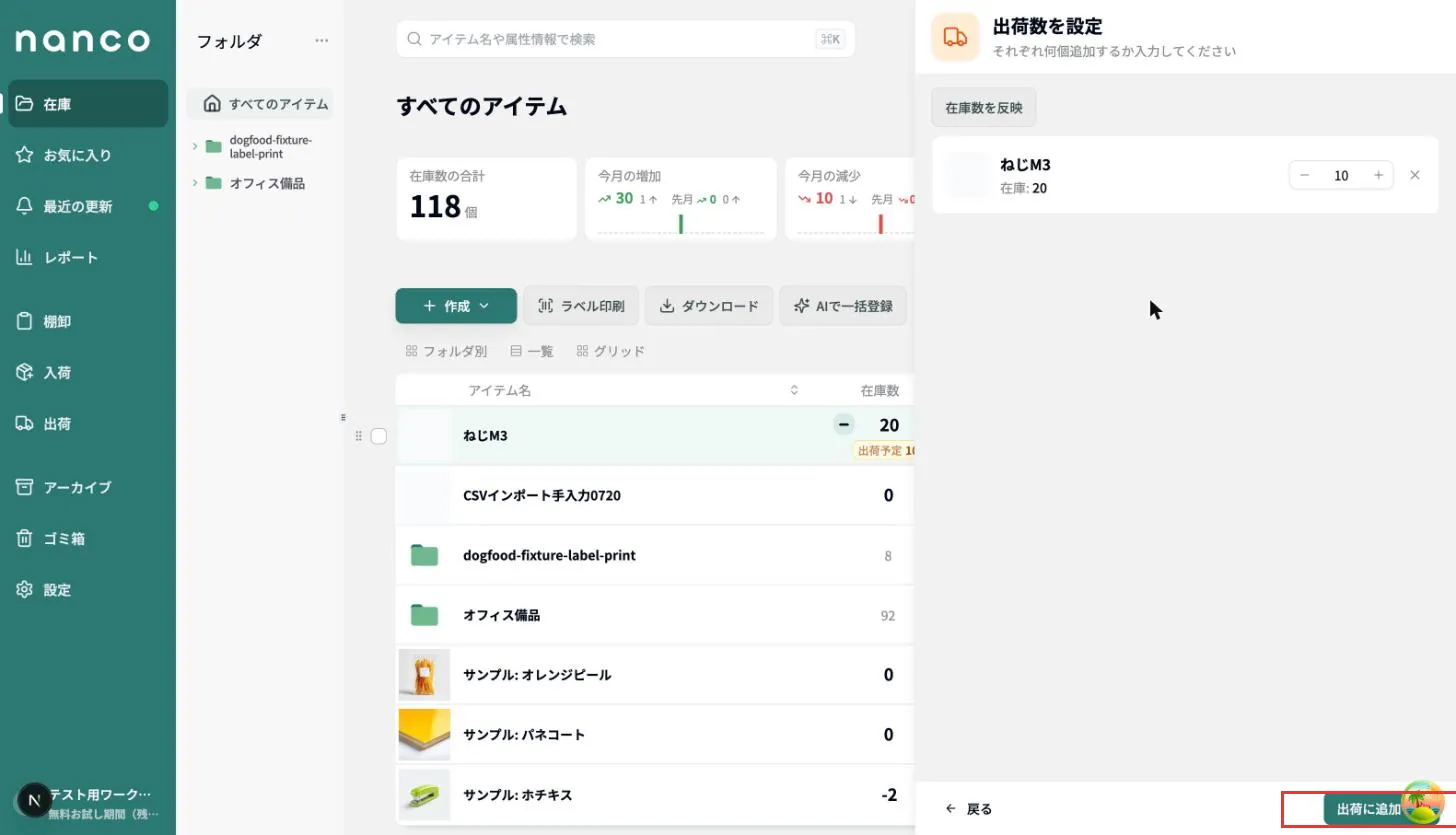
「出荷に追加する」をクリック
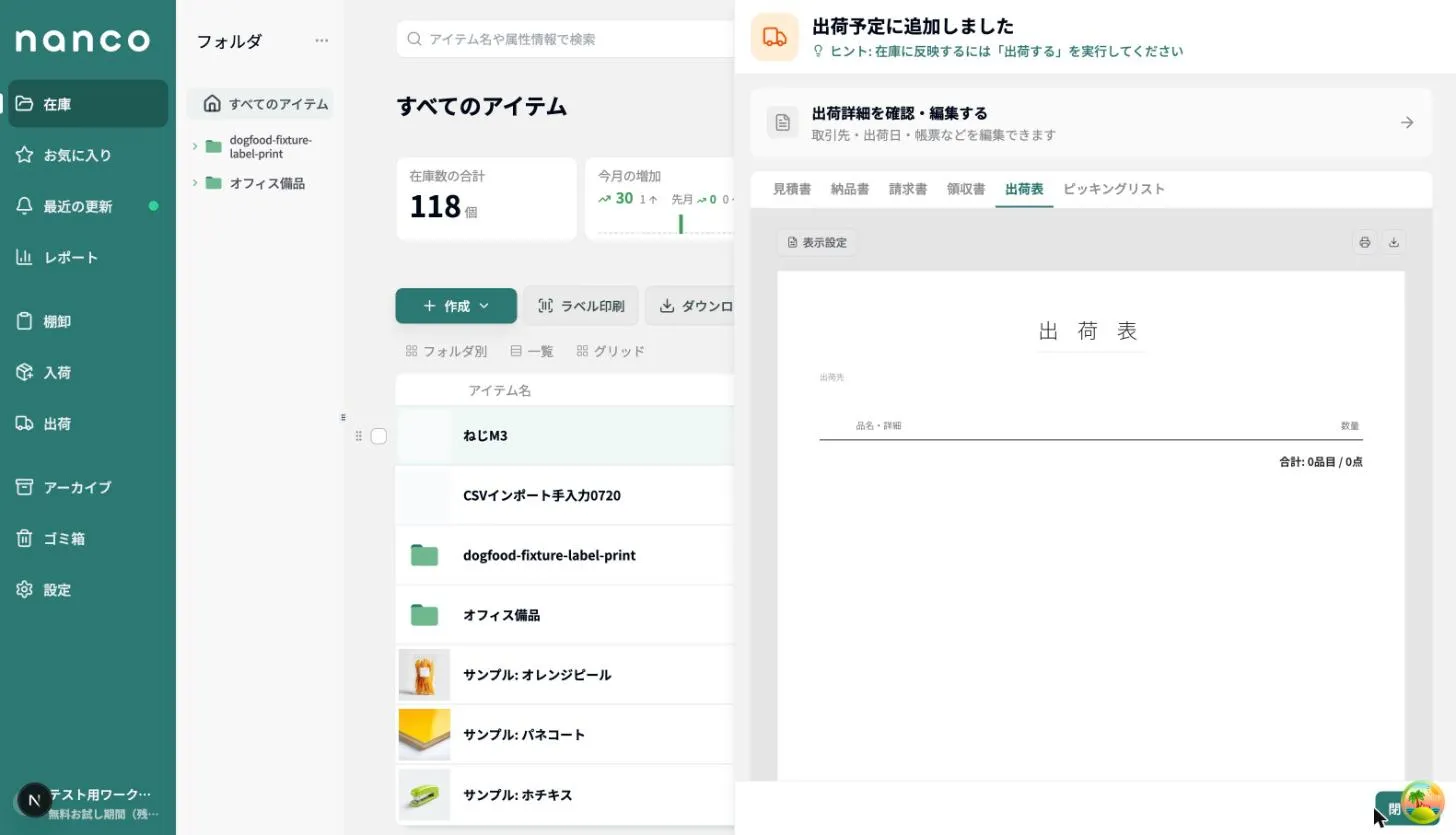
「出荷予定に追加しました」という画面になります。この時点では在庫はまだ減っていません。
出荷を確定する(在庫を減らす)
アイテムを追加しただけでは在庫は変わりません。「出荷する」を実行して、はじめて在庫が減ります。
「出荷する」をクリック
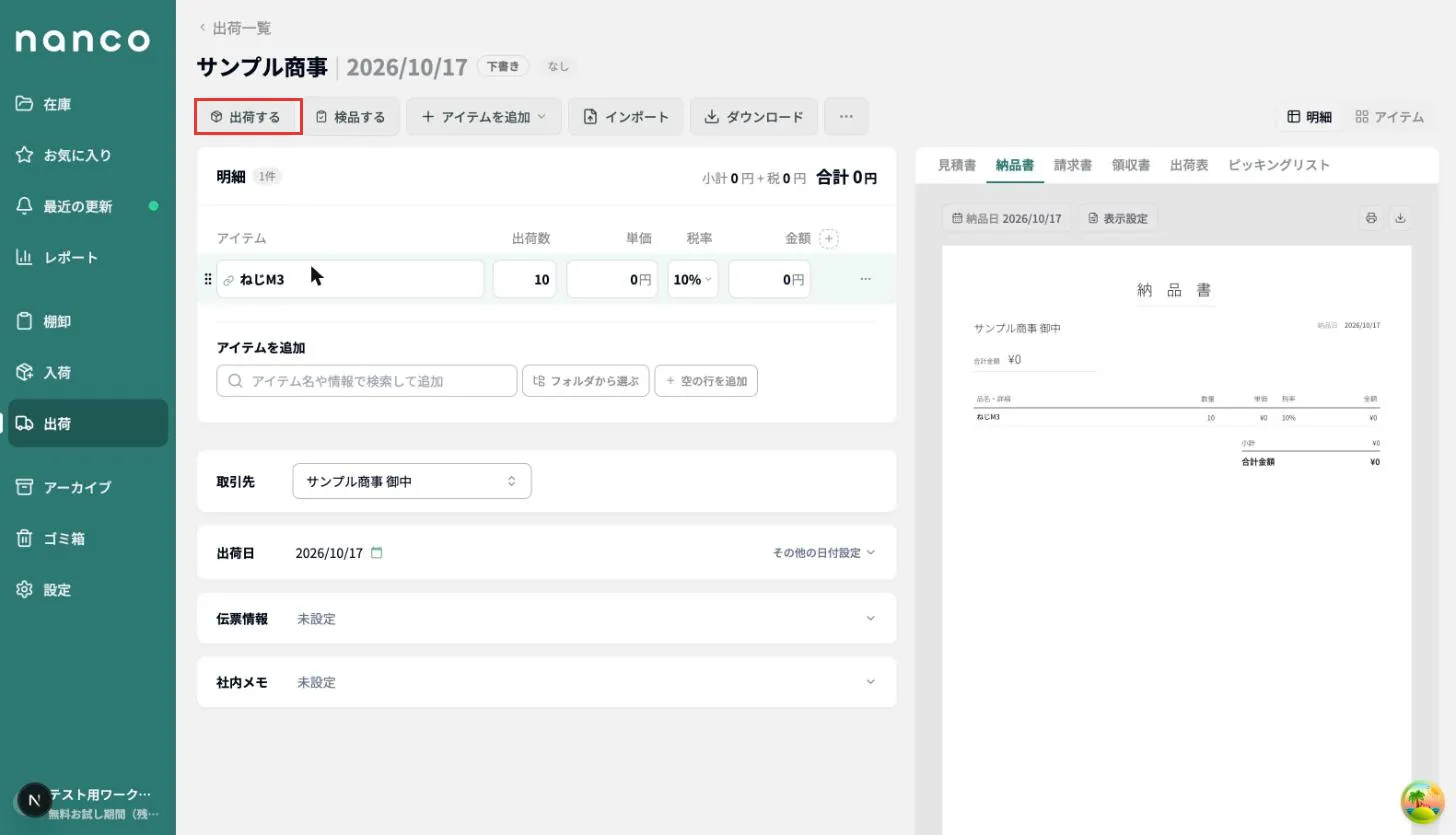
アイテムを追加した直後の画面、または出荷の詳細ページにある「出荷する」をクリックします。
「出荷の確認」画面で内容を確かめる
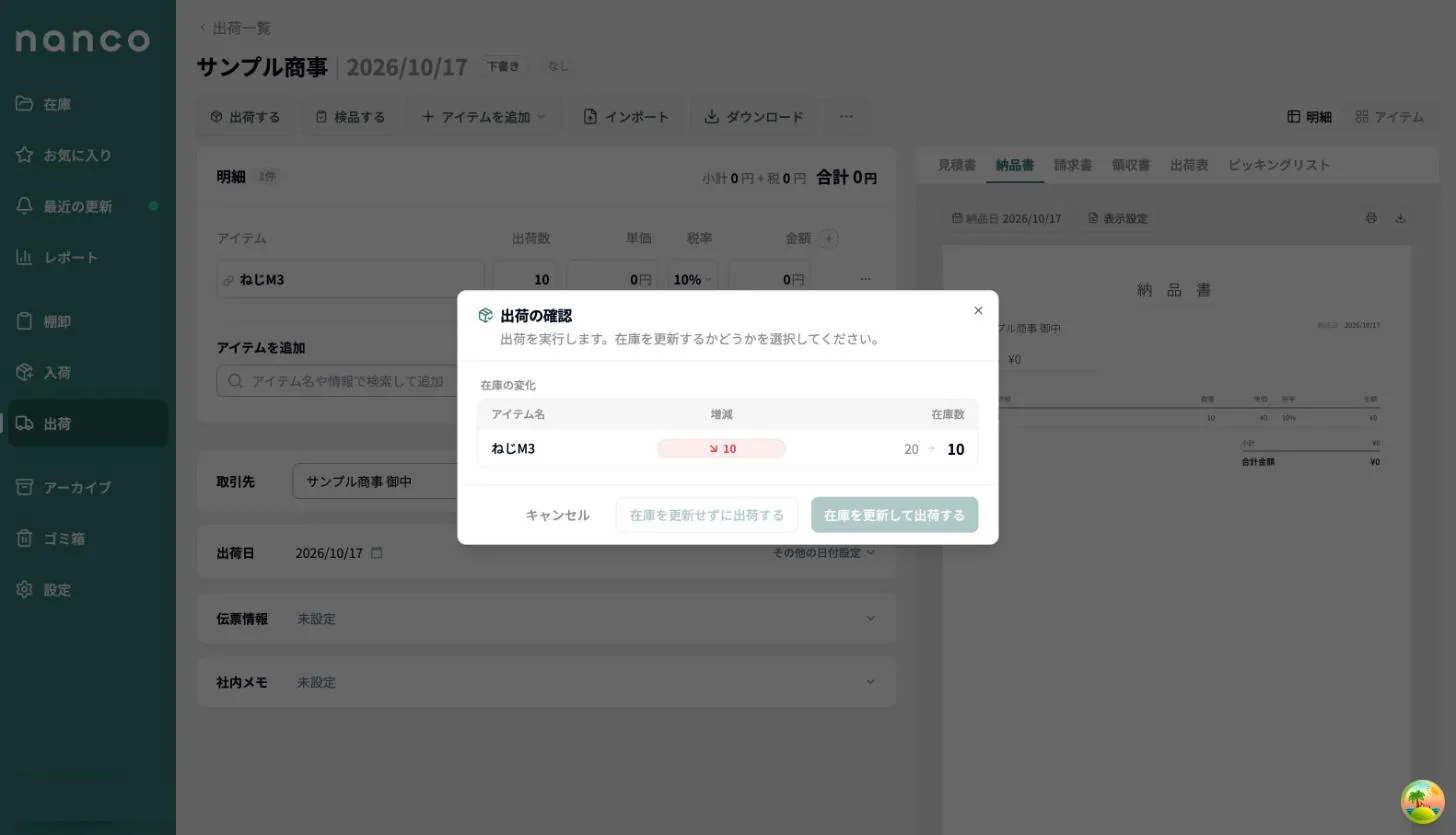
在庫がどのように変わるかが表で表示されます。数量に間違いがないか確認しましょう。
在庫を更新するか選んでクリック
通常は「在庫を更新して出荷する」をクリックします。在庫を変えずに記録だけ残したい場合は「在庫を更新せずに出荷する」を選びます。
出荷の完了を確認する
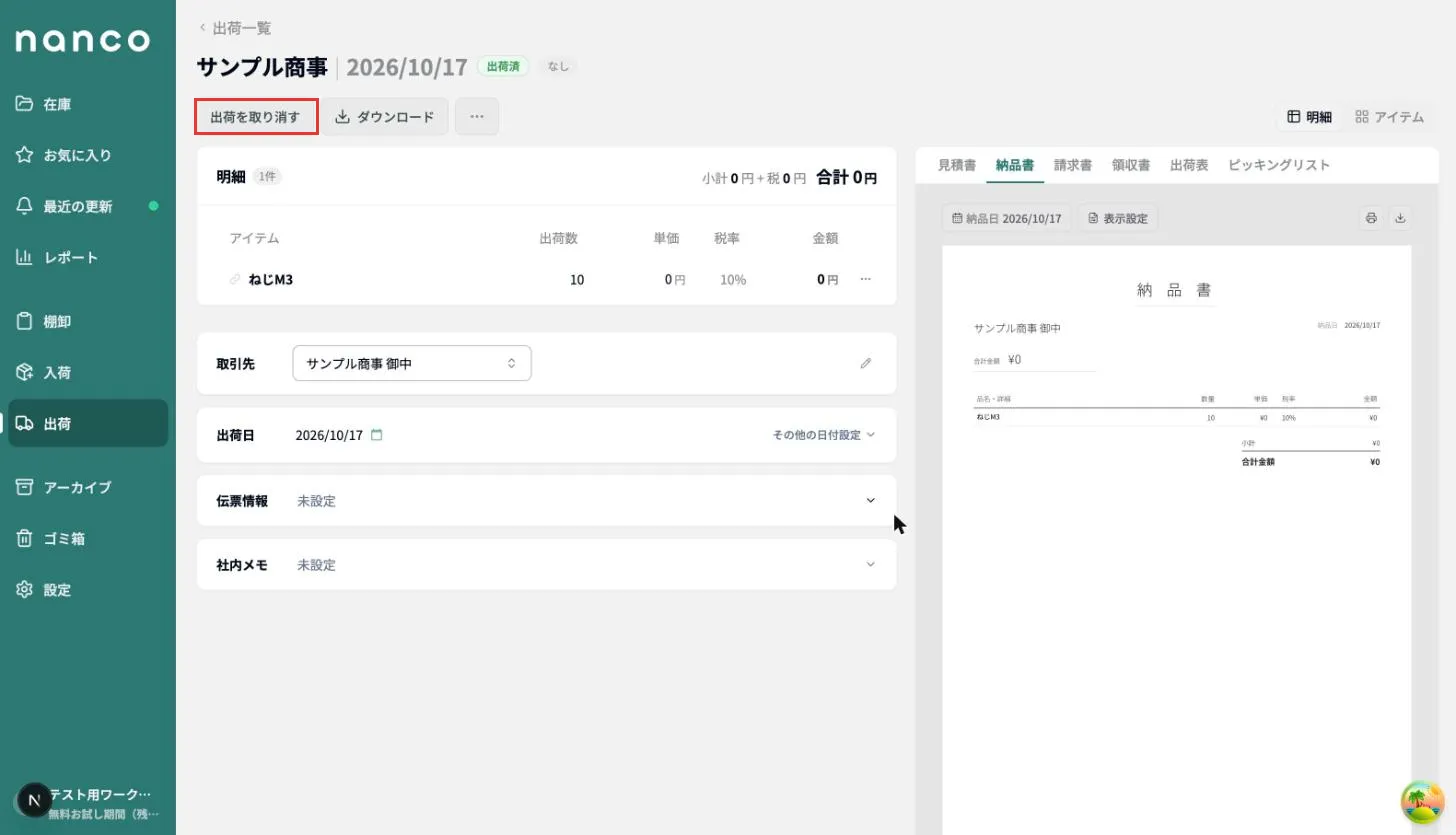
画面の表示が「出荷済」に変わり、在庫が反映されます。
スマホアプリでスキャンして出荷する
現場で商品を数えながら送るときは、スマホのバーコードスキャンが便利です。
「バーコード」タブをタップ
画面下のナビゲーションから「バーコード」をタップして、スキャン画面を開きます。
「出荷に追加」を選ぶ
画面下のカードを「出荷に追加」に設定します。初めて使うときは「+ アクションを追加」から「出荷に追加」を選び、「メニューに追加」をタップします。
商品のバーコードを読み取る
カメラで商品のバーコードを読み取ります。同じバーコードの商品が複数ヒットしたときは、一覧からタップして選びます。
追加先の出荷を選ぶ
追加先の出荷が決まっていなければ選ぶ画面が開きます。すでにある出荷から選ぶか、「新規作成」でその場で出荷を作れます。
読み取りを繰り返す
画面下に「(商品名)出荷に追加『(出荷の名前)』」と表示されたら成功です。同じ出荷にまとめて送りたい商品がある場合は、必要な数だけ続けてバーコードを読み取ります。
アプリで出荷を確定する(在庫を減らす)
バーコードで追加しただけでは在庫は変わりません。出荷の詳細ページで確定して、在庫を減らします。
出荷の詳細ページを開く
スキャン後に表示された確認表示をタップするか、出荷の一覧から対象の出荷を開きます。
「出荷へ進む」をタップ
画面下にある「出荷へ進む」をタップすると、出荷を確定する画面が開きます。
数量を確認して出荷する
数量がすべて揃っていれば、そのまま「出荷する」をタップします。現物を数えながら確認したいときは「検品してから出荷」を選び、チェックを終えたら「検品OK・出荷する」をタップします。
数が足りないときは選ぶ
予定の数まで揃わなかった場合は「数えた分だけ出荷しますか?」という確認が出ます。残りを記録しないなら「残りは追跡しない」、あとで残りを送るなら「残りの伝票を作成して出荷」を選びます。
完了を確認する
「数えた分を出荷しました」と表示され、画面の見出しが「出荷準備」から「出荷済み」に変わります。
注意点
- 在庫が減るのは、出荷に追加した時点ではなく「出荷する」を実行して確定した時点です。
- 出荷を間違えて確定してしまった場合は、出荷の詳細ページから取り消せます(パソコンは「出荷を取り消す」、アプリは右上のメニューから)。取り消すと在庫も元に戻ります。
- 出荷の詳細ページでは、納品書などのPDFを確認・ダウンロードできます。
関連ページ
在庫を数えて記録を合わせたいときはバーコードを使った棚卸しを、商品にバーコードを用意したいときはカスタムバーコードを作成・印刷を参照してください。