

STEP 2
チームメンバーを招待
nancoはチームで使えます。メンバーを招待すると、誰かが在庫数を変えたとき、その変更がすぐに全員の画面に反映されます。招待には「メールで招待」と「コードで招待」の2通りがあります。
メンバー設定を開く
サイドメニューの「設定」を開き、左の「メンバー」を選びます。ここで招待と、招待済みメンバーの管理ができます。
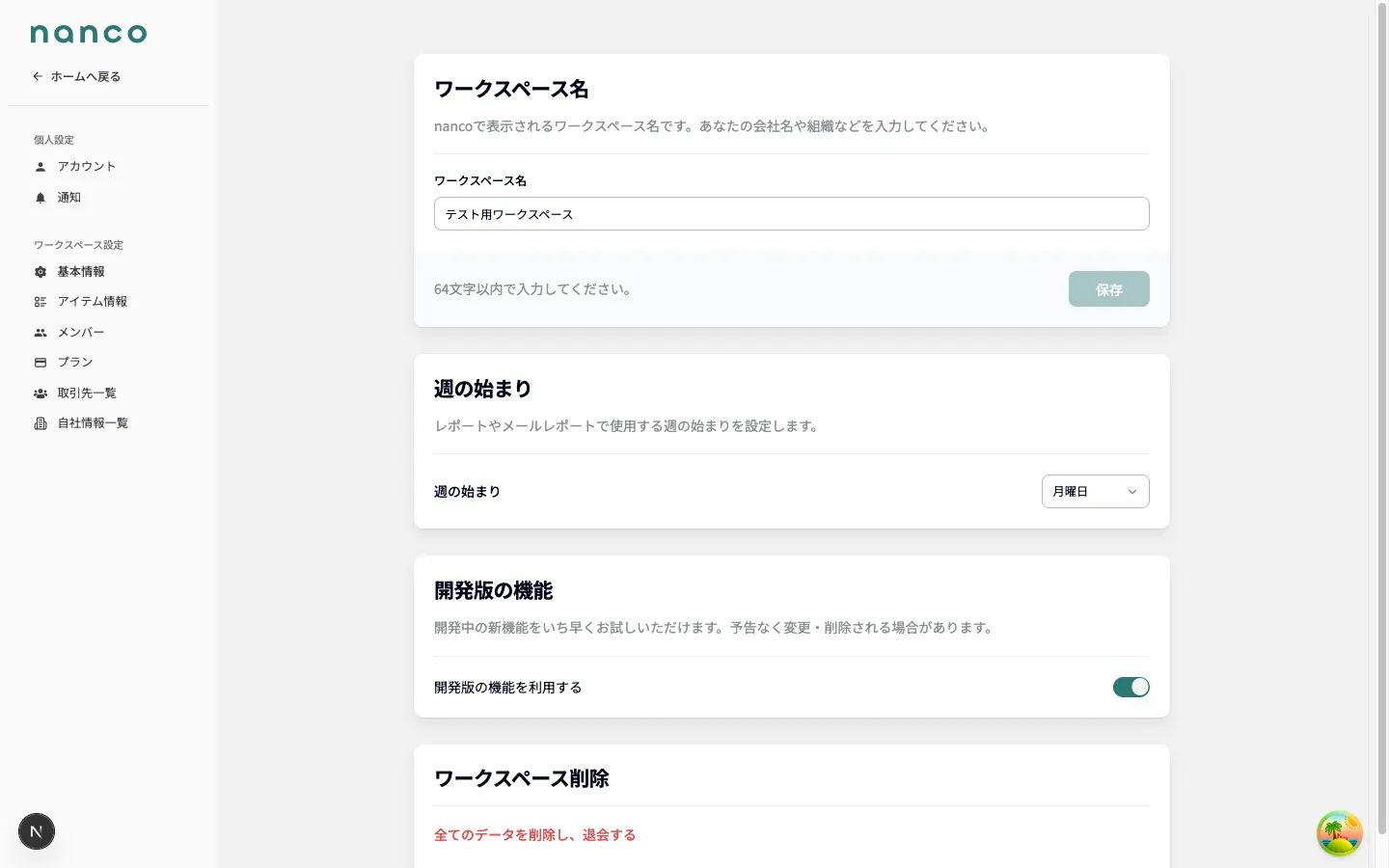
メールで招待する
-
メールアドレスを入力する
「メールで招待」に、招待したい相手のメールアドレスを入力します。
-
権限と価格表示を選ぶ
相手に与える権限(管理者・編集者・閲覧者)と、価格表示のオン・オフを選びます。価格表示をオフにすると、そのメンバーには価格情報が表示されません(詳しくは下の「価格表示とは」を参照)。
-
「招待」をクリック
「招待」をクリックすると、相手に招待メールが届きます。メール内のリンクからアカウントを作成すると、チームに参加できます。
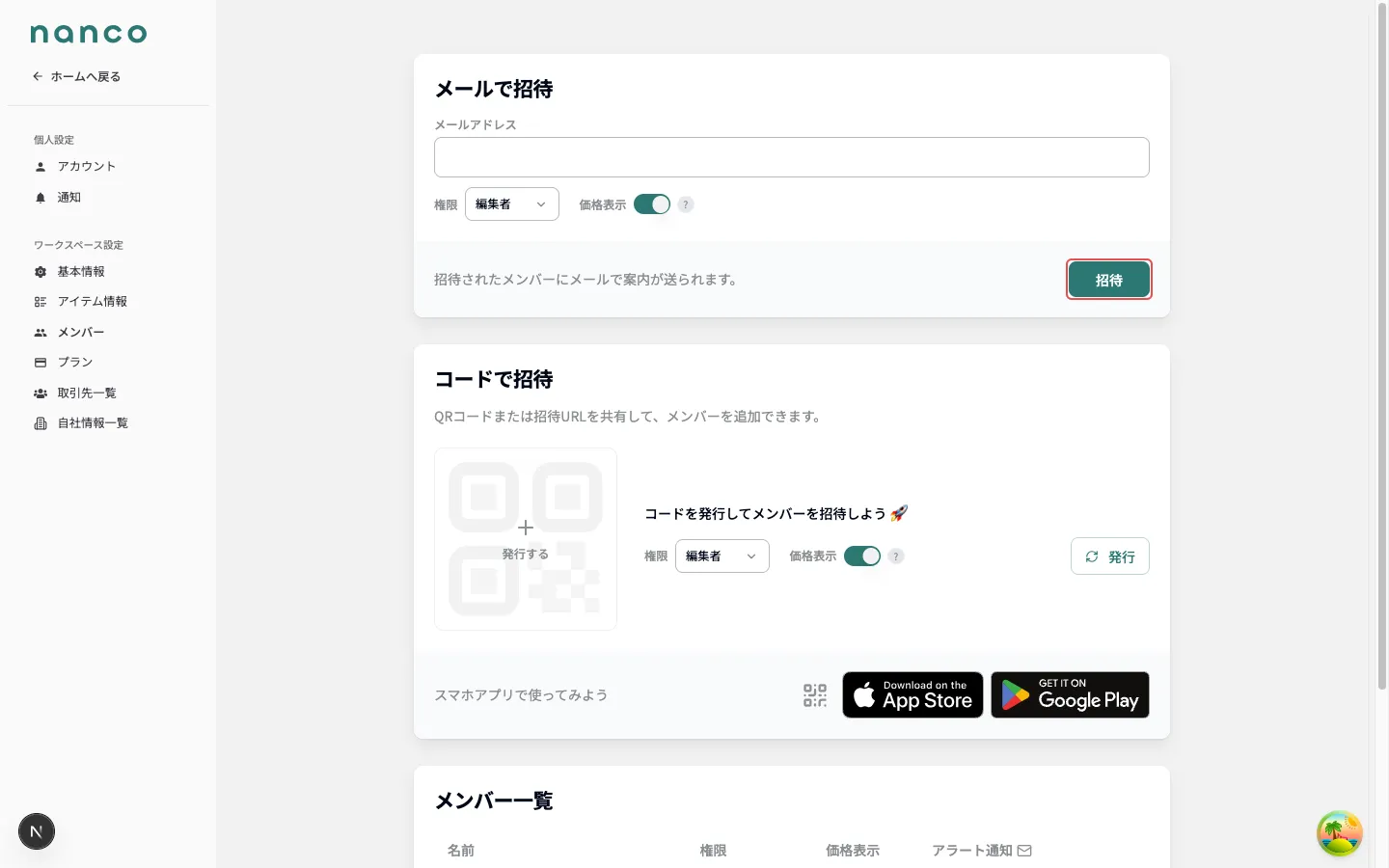
コードで招待する
大勢を一度に招待したいときは、「コードで招待」が便利です。権限と価格表示を選んで「発行」をクリックすると、QRコードと招待URLが作られます。このQRコードや招待URLを共有すると、受け取った人は自分でチームに参加できます。
招待したメンバーの権限を変える
招待したあとでも、メンバーの権限(管理者・編集者・閲覧者)は「メンバー一覧」からいつでも変えられます。権限を変えるには、あなた自身が管理者である必要があります。
-
「メンバー一覧」を開く
サイドメニューの「設定」を開いて「メンバー」を選び、画面を下にスクロールして「メンバー一覧」を表示します。
-
メンバーの「権限」をクリック
権限を変えたいメンバーの行で、「権限」の欄(「管理者」「編集者」「閲覧者」のいずれかが表示されています)をクリックします。
-
あたらしい権限を選ぶ
表示された一覧から「管理者」「編集者」「閲覧者」のいずれかを選びます。選ぶとすぐに保存され、「権限を変更しました」と表示されます。
次のステップ
メンバーの招待ができたら、ステップ3: アイテムを登録するに進んでください。