

STEP 3
アイテムを登録
nancoで在庫管理を始めるには、まず「アイテム」(管理したい品目のこと)を登録します。登録したアイテムは、フォルダで整理したり、移動・複製・検索したりと、さまざまな方法で管理できます。このページでは、アイテムを登録してから整理するまでの操作を一通り紹介します。
アイテム登録の基本手順
-
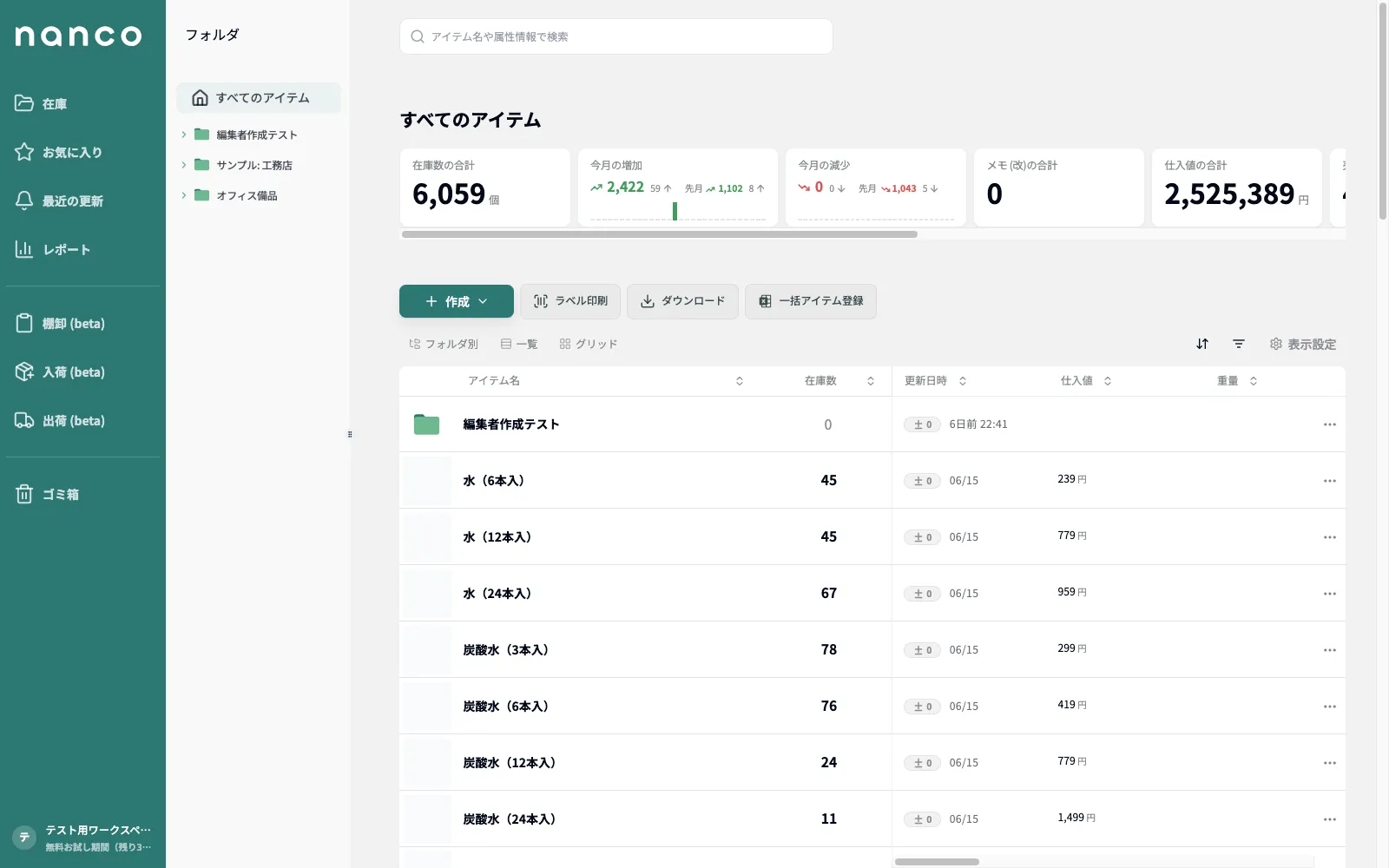
在庫一覧画面を開く
画面左のサイドメニューにある「在庫」をクリックして、在庫一覧画面を開きます。左上のnancoロゴからも開けます。
-
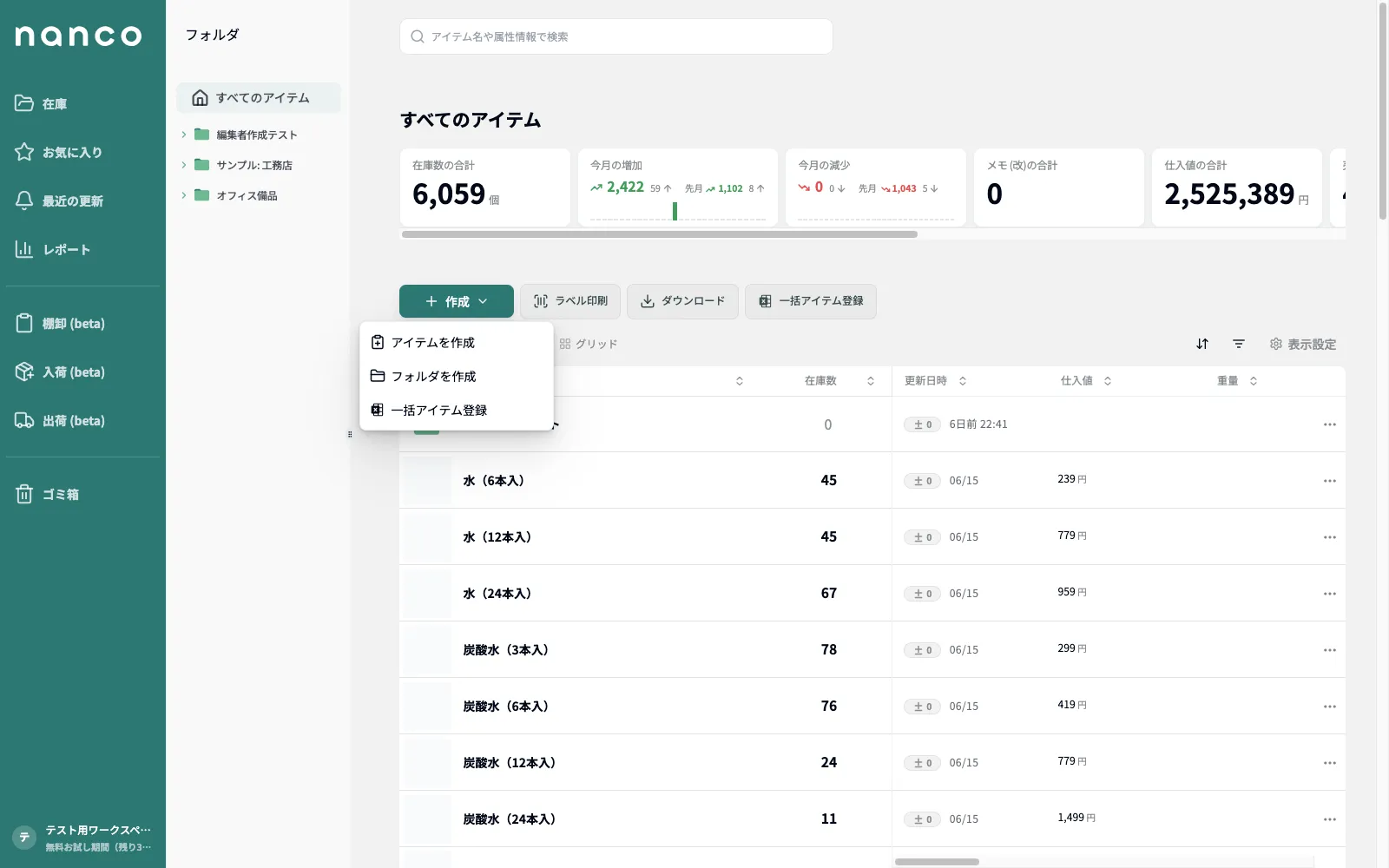
「作成」ボタンをクリック
在庫一覧画面の「作成」ボタンをクリックすると、「アイテムを作成」「フォルダを作成」の2つの選択肢が表示されます。
-
「アイテムを作成」をクリック
表示された選択肢から「アイテムを作成」を選びます。
-
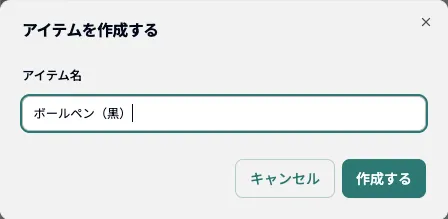
アイテム名を入力する
「アイテムを作成する」画面が開きます。アイテム名を入力します(例:ねじM3、コピー用紙A4 など)。
-
「作成する」をクリック
「作成する」ボタンをクリックすると、アイテムが追加されます。追加直後の在庫数は0です。
-
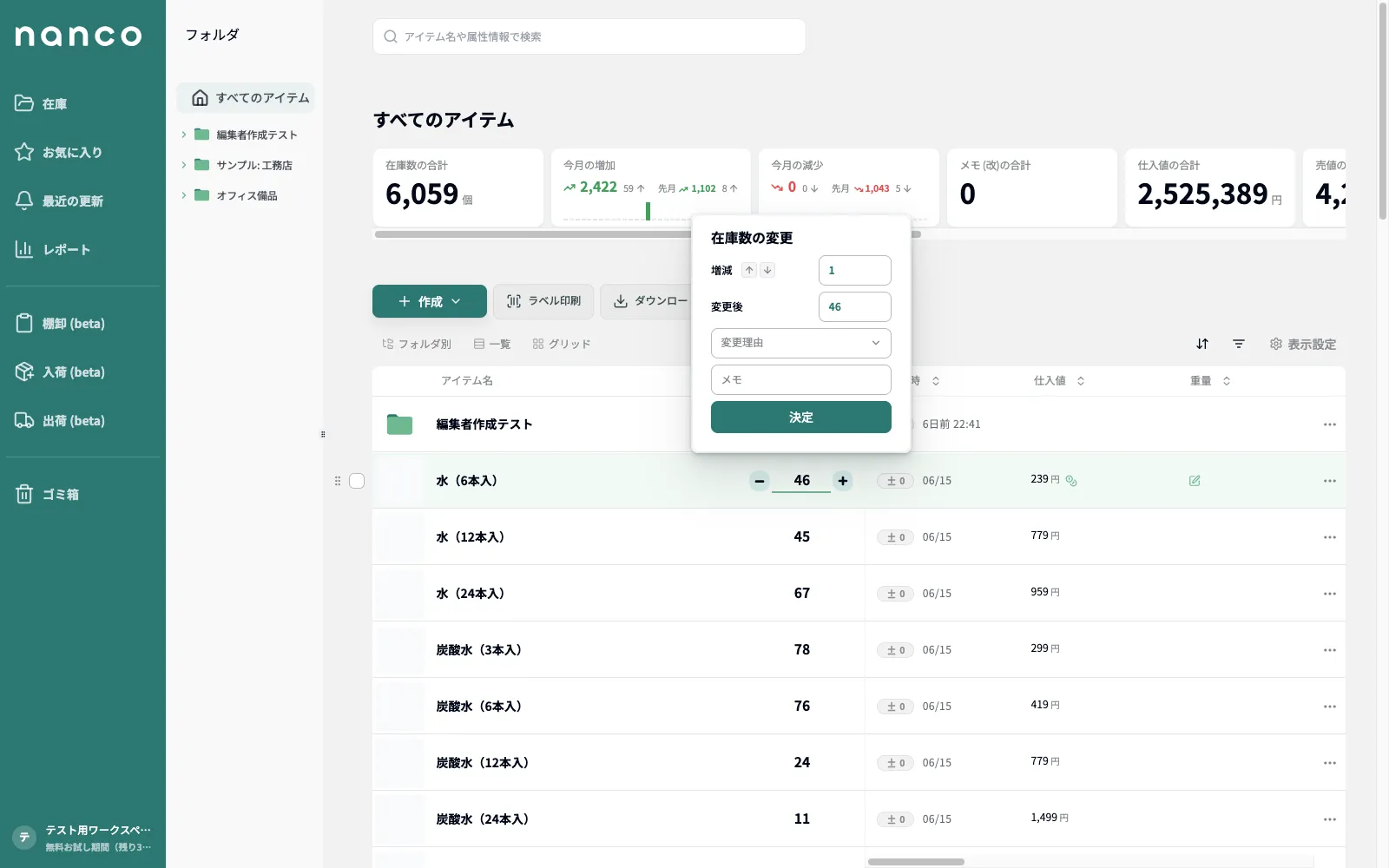
在庫数を変更する
追加したアイテムの「-」または「+」ボタンをクリックすると、在庫数の変更ポップアップが開きます。数を調整して「決定」ボタンをクリックすると確定します。
フォルダで整理する
アイテムが増えてきたら、フォルダを使って整理しましょう。フォルダは階層で整理できるため、「部材A」の中に「ロット1」を作ることもできます。
-
「作成」ボタンをクリック
在庫一覧画面の「作成」ボタンをクリックします(アイテム作成と同じボタンです)。
-
「フォルダを作成」をクリック
表示された選択肢から「フォルダを作成」を選びます。
-
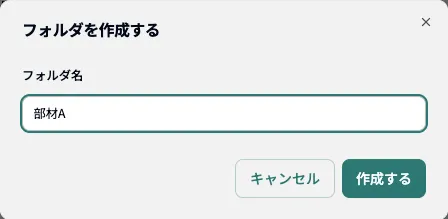
フォルダ名を入力して作成
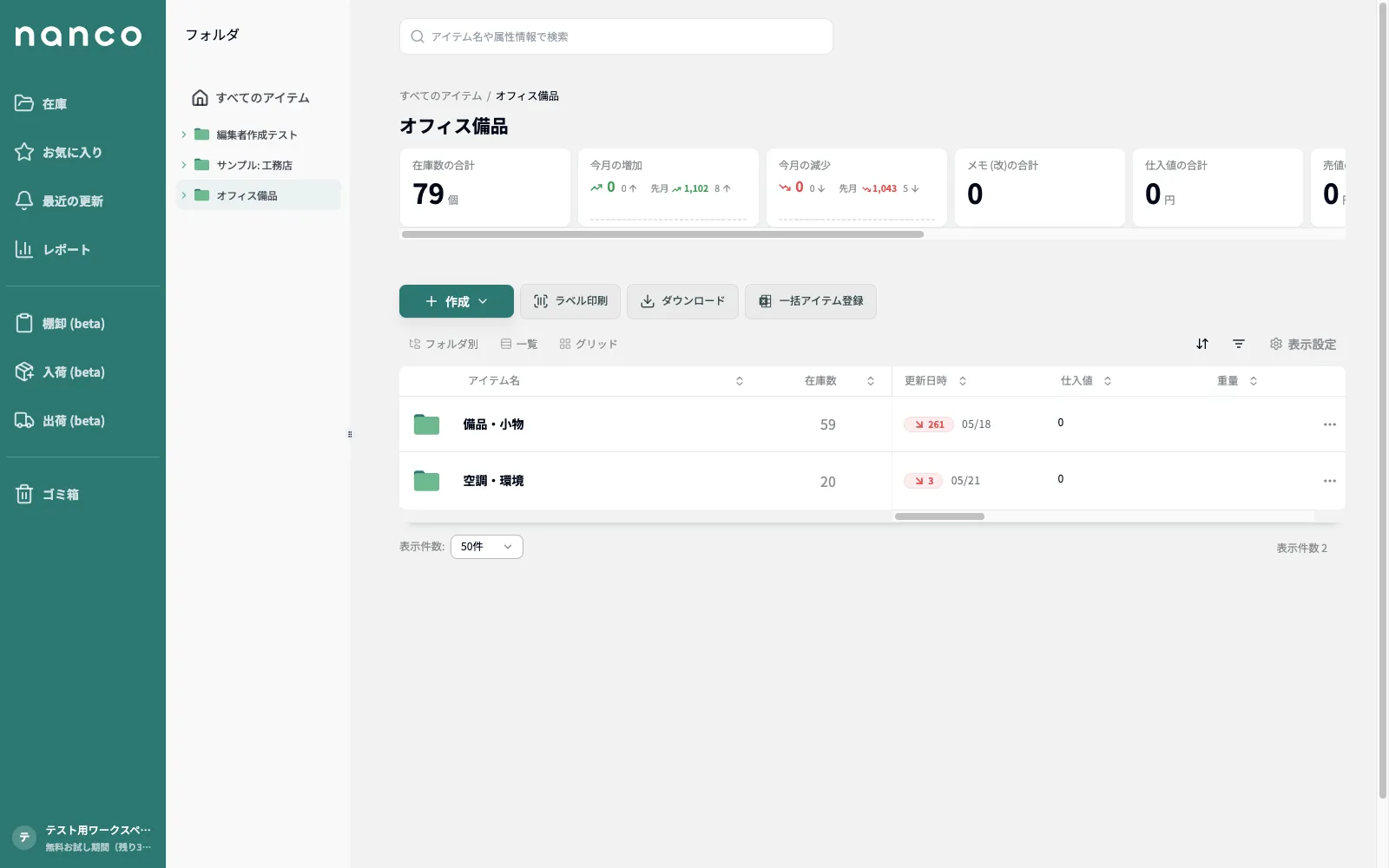
「フォルダを作成する」画面でフォルダ名を入力し「作成する」をクリックします。作成したフォルダは、中央のアイテム一覧と、左側のフォルダの一覧(フォルダツリー)にすぐ反映されます。また画面上部には、現在開いている場所が「すべてのアイテム > 部材A」のように表示されます(パンくずリスト)。
-
サブフォルダを作成する
フォルダの中にさらにフォルダを作るには、親にしたいフォルダを開いて「作成」→「フォルダを作成」を繰り返します。今どこにいるかは画面上部のパンくずリストで確認できます。
-
フォルダにアイテムを登録する
アイテムを入れたいフォルダを開き、「作成」→「アイテムを作成」でアイテムを追加します。
アイテム・フォルダを移動する
登録したアイテムやフォルダは、あとから別のフォルダへ移動できます。フォルダごと移動すると、その中のアイテムも一緒に移動します。
-
移動したいアイテムを選ぶ
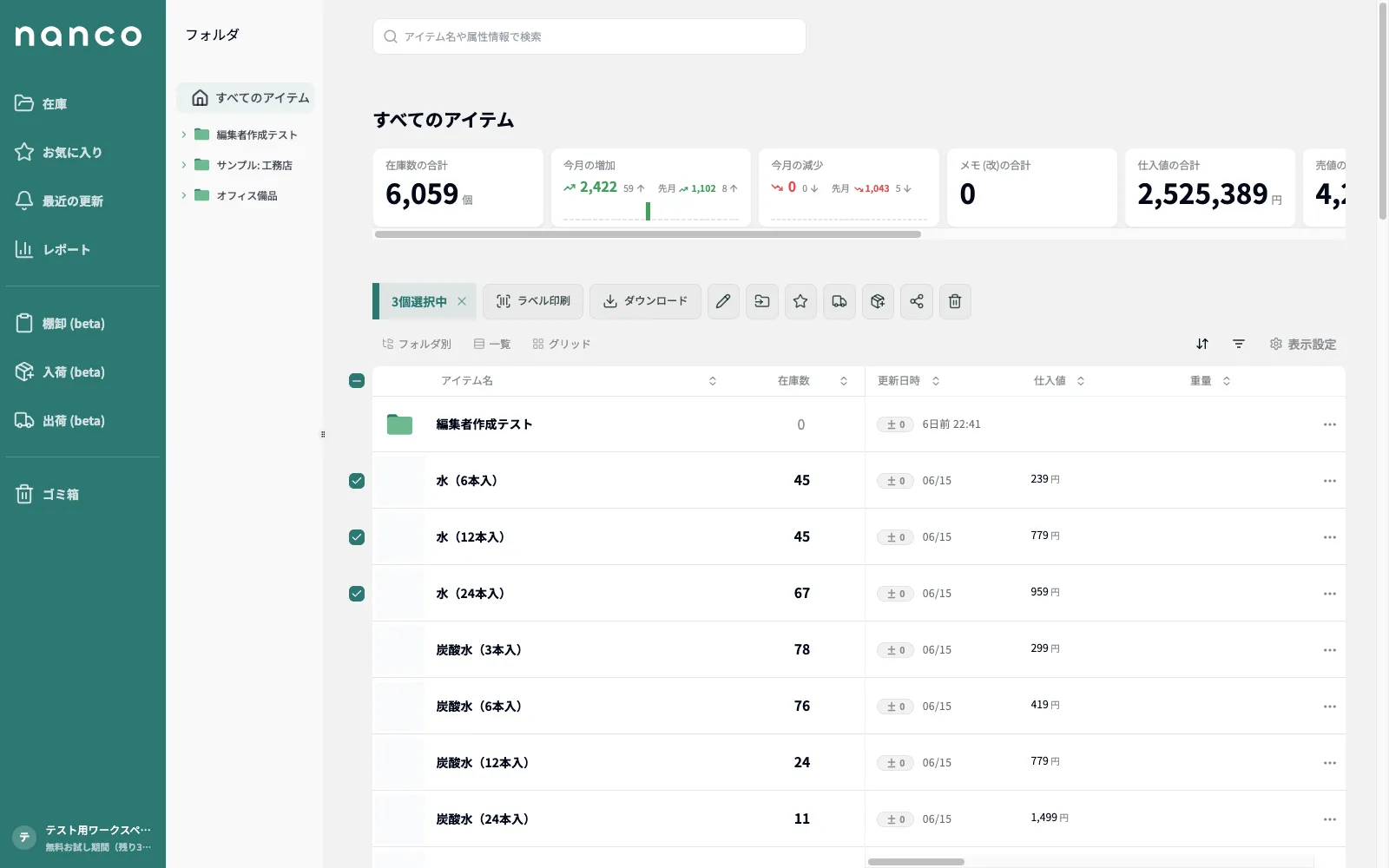
アイテム一覧のチェックボックスで、移動したいアイテムを選択します。画面上部に「〇個の項目を選択中」の表示と操作ボタン(一括編集・移動・お気に入り・削除する など)が表示されます。複数のアイテムを選んで、まとめて移動することもできます。
-
移動パネルを開く
操作ボタンの「移動」をクリックすると、移動パネルが開きます。
-
移動先のフォルダを選ぶ
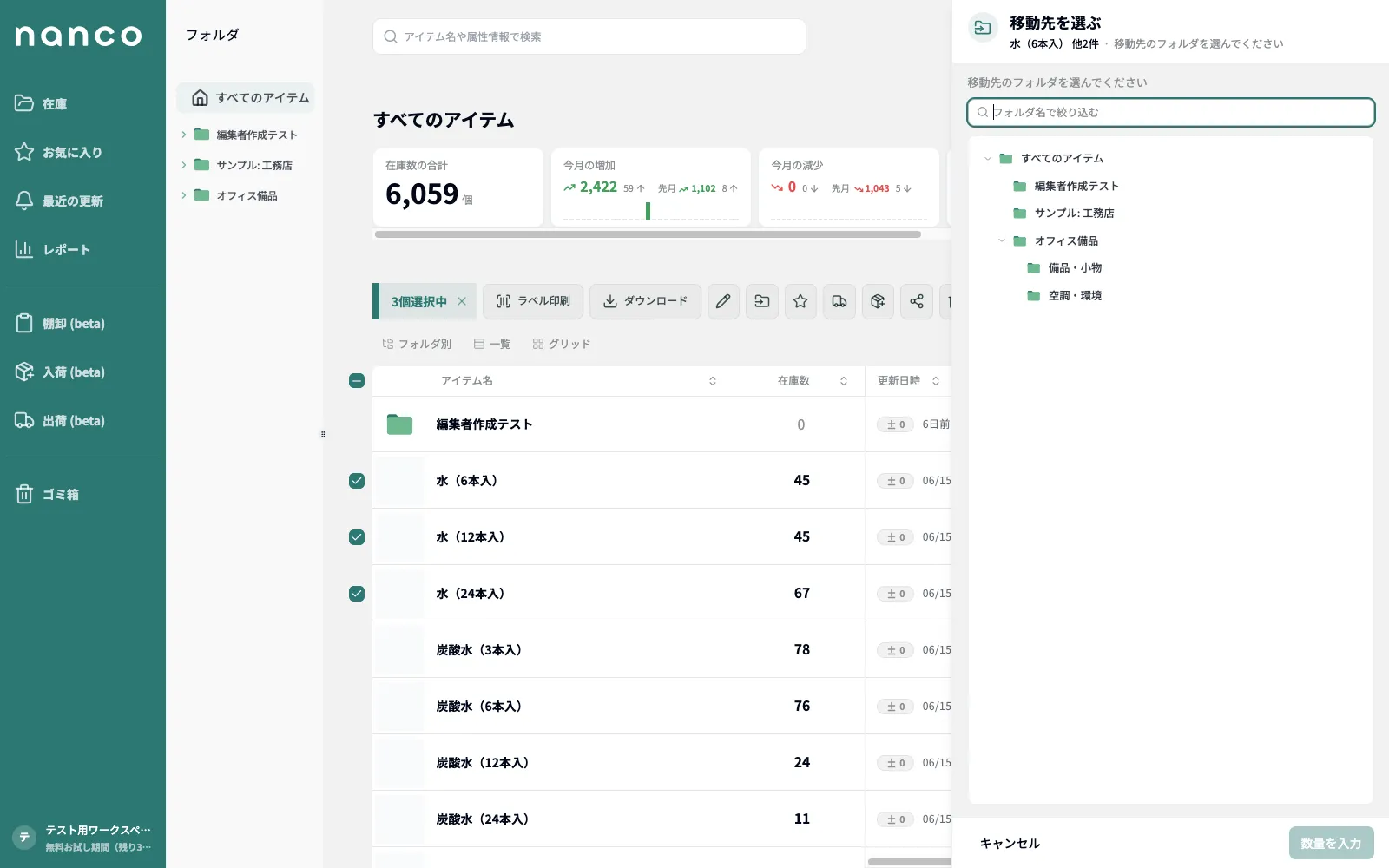
まず移動先のフォルダを選びます。フォルダが多いときは「フォルダ名で絞り込む」の検索ボックスで探せます。
-
移動方法を選んで確定する
続いて移動方法を選びます。「アイテムごと移動」を選ぶと、在庫をすべてそのまま移動します。一部だけ移したいときは「一部を移動」を選び、移動する数量を指定します。最後に「移動する」をクリックすると、移動が完了します。
アイテムを削除・復元する
不要になったアイテムやフォルダはゴミ箱へ移動できます。ゴミ箱に入れたものは、30日以内であればいつでも元に戻せます。30日を過ぎると自動的に完全削除され、元に戻せなくなるのでご注意ください。
-
削除したいアイテムを選ぶ
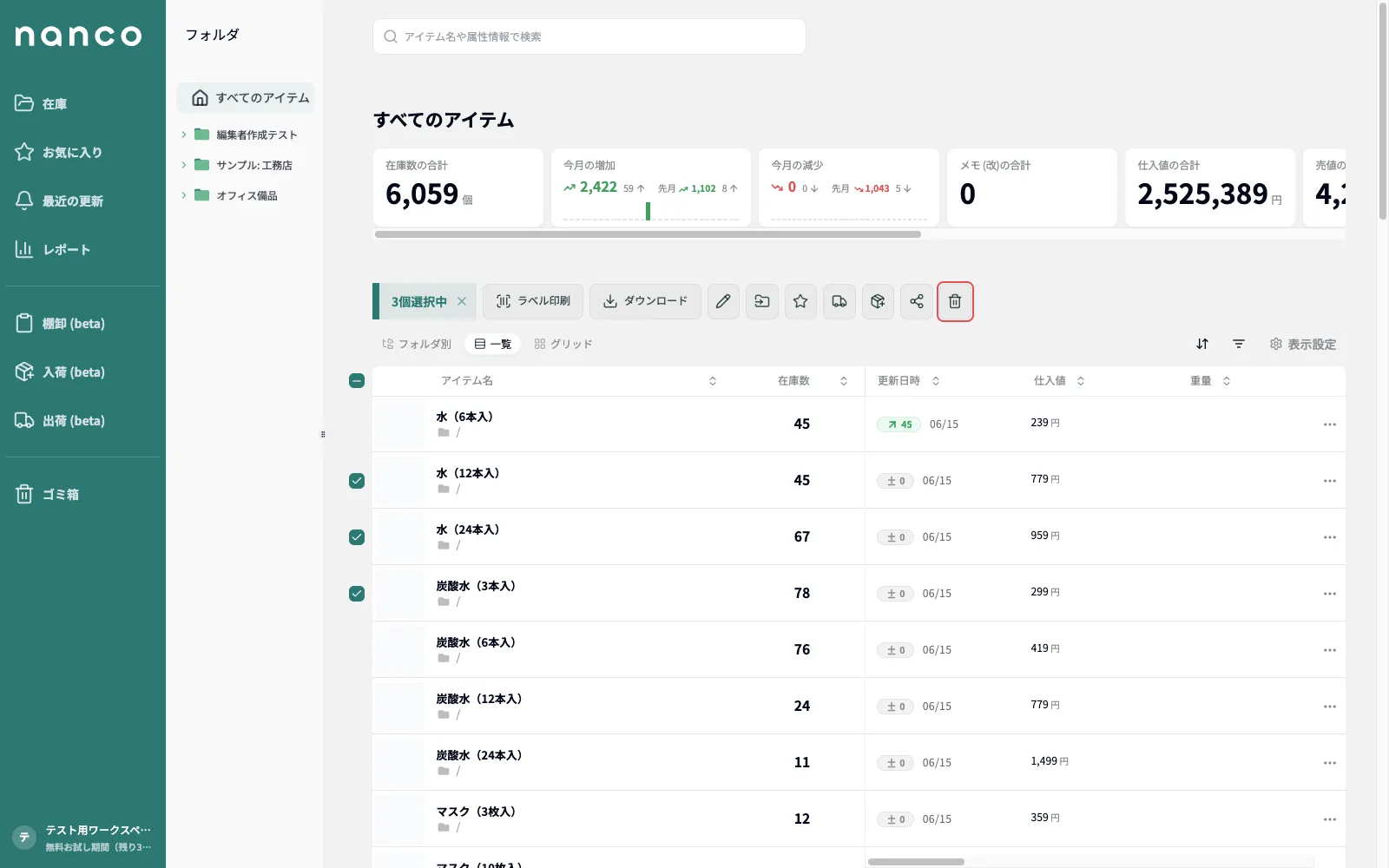
削除したいアイテムをチェックボックスで選択し、画面上部の操作ボタンから「削除する」をクリックします。
-
削除を確定する
「本当に削除しますか?」の確認画面で「削除する」を選びます。アイテムは一覧から消え、フォルダの合計在庫からも除外されます。
-
ゴミ箱を開く
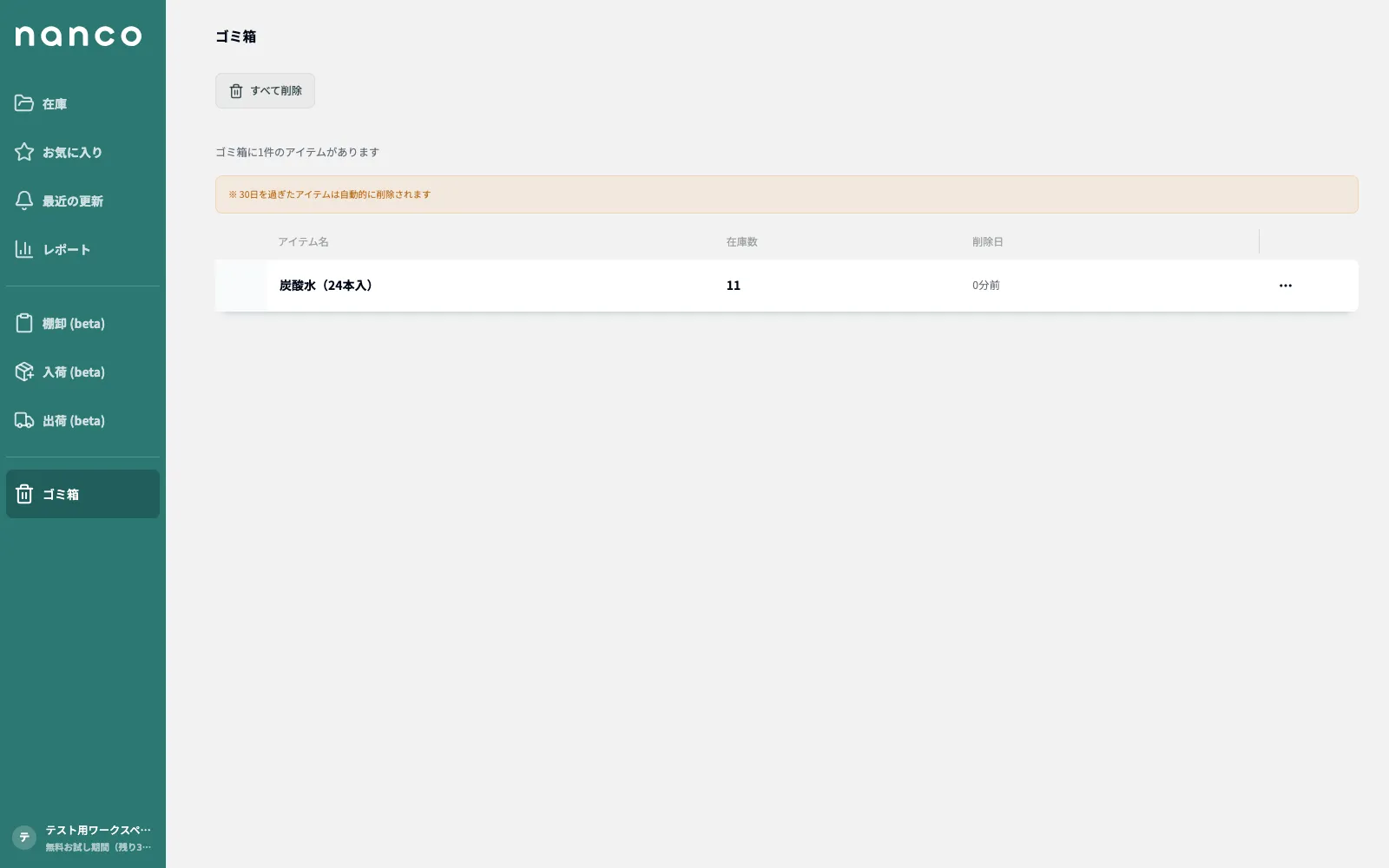
サイドメニューから「ゴミ箱」を開くと、削除したアイテムと削除日時の一覧が表示されます。
-
アイテムを復元する
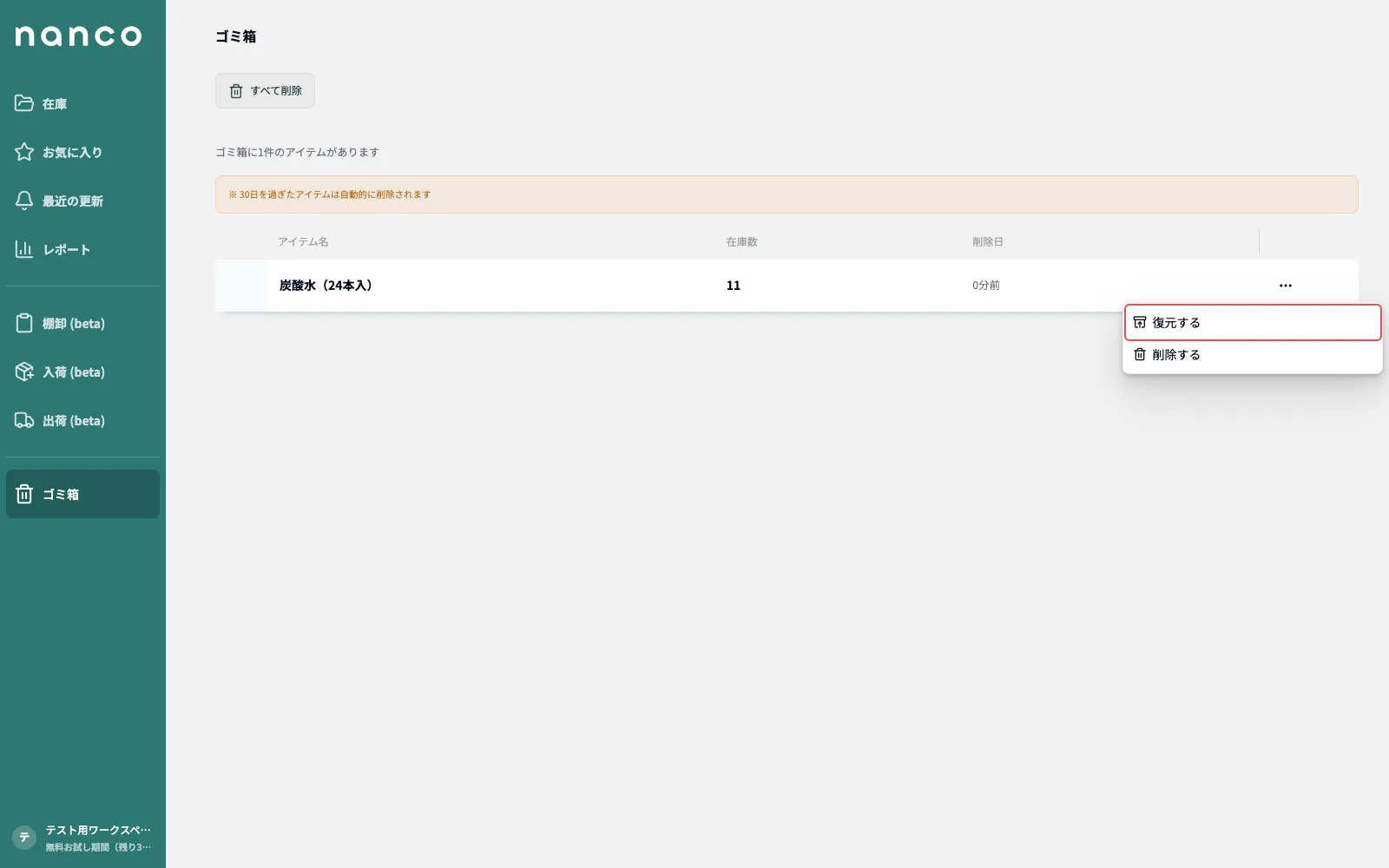
ゴミ箱で復元したいアイテムの右端にある「…」ボタンをクリックし、表示されたメニューから「復元する」を選びます。確認画面で「復元する」をクリックすると、元のフォルダに在庫数も含めて戻ります。
アイテムを複製する
既存のアイテムをもとに新しいアイテムを作成したいときは、複製が便利です。複製したいアイテムを開き、アイテム詳細画面の上部にある「複製」ボタンを押します。確認画面で「複製する」をクリックすると、サイズ・色・型番などのアイテム情報(ステップ4で設定)もコピーされた新しいアイテムが作成されます。複製したアイテムの名前は、あとから変更できます。

お気に入りに登録する
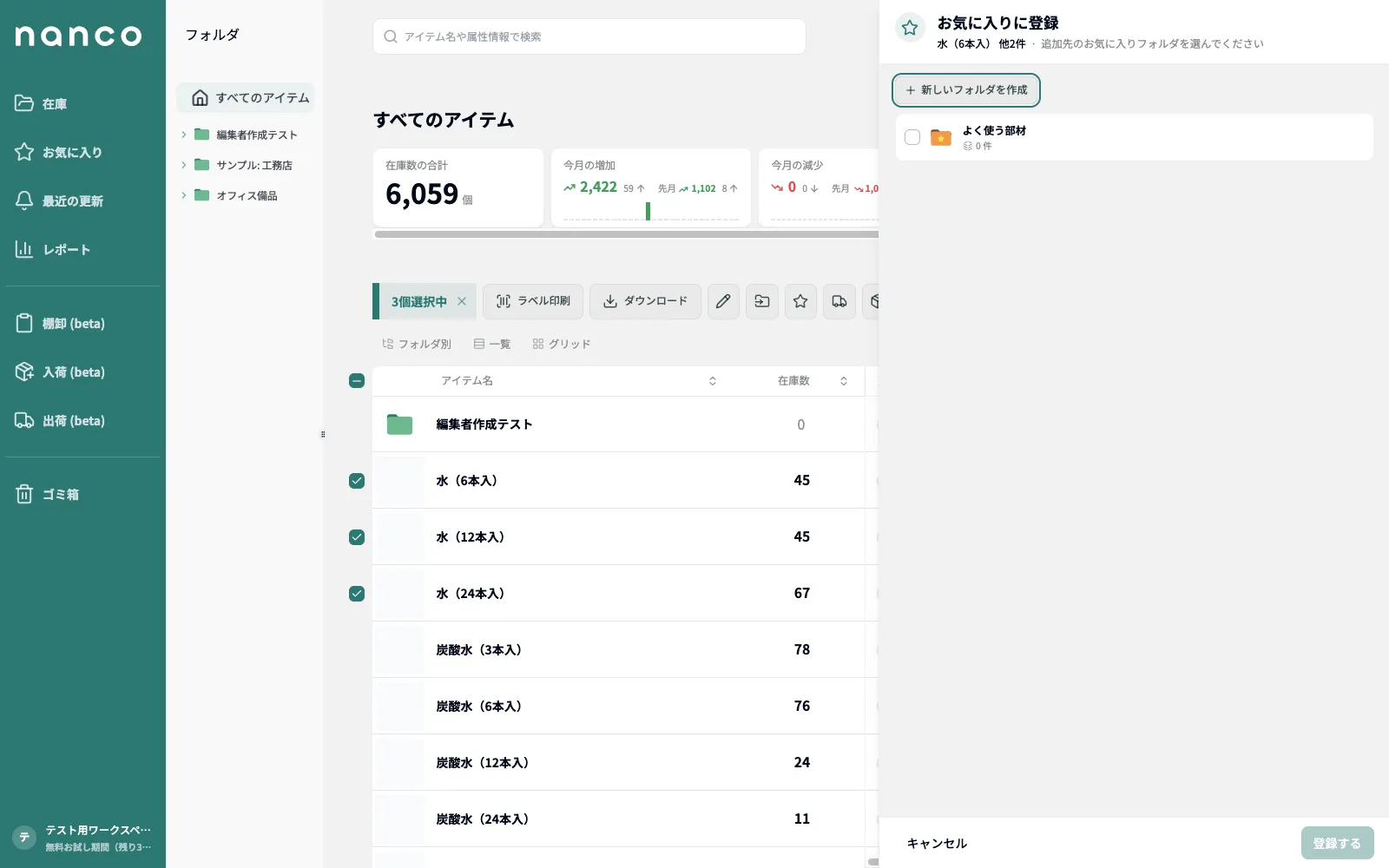
毎日チェックするアイテムは、お気に入りに登録しておくと便利です。アイテム詳細画面の「お気に入り」ボタン、または一覧でアイテムを選んで操作ボタンの「お気に入り」から登録できます。登録時にはお気に入りフォルダを選べるので、用途ごとに整理できます。お気に入りに登録したアイテムは、サイドメニューの「お気に入り」からまとめて確認できます。
アイテムを検索する
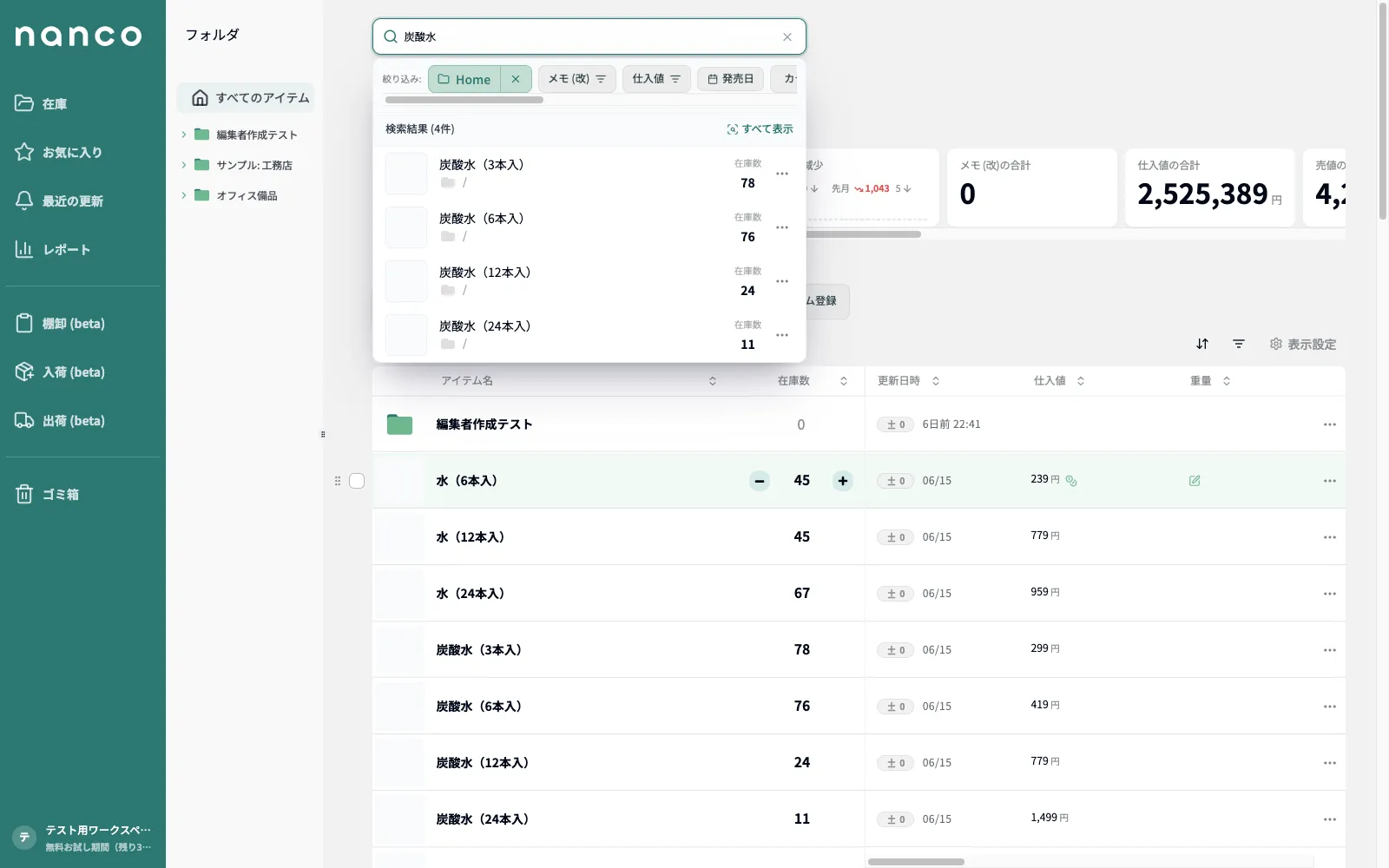
アイテムが増えてきたら、画面上部の検索ボックスから目的のアイテムをすばやく探せます。アイテム名だけでなく、バーコードやアイテム情報の値でも検索できます。
検索結果には、各アイテムの在庫数と、どのフォルダにあるかが表示されます。フォルダや特定のアイテム情報(色・保管場所など)で結果を絞り込むこともできます。
一覧を見やすく整える
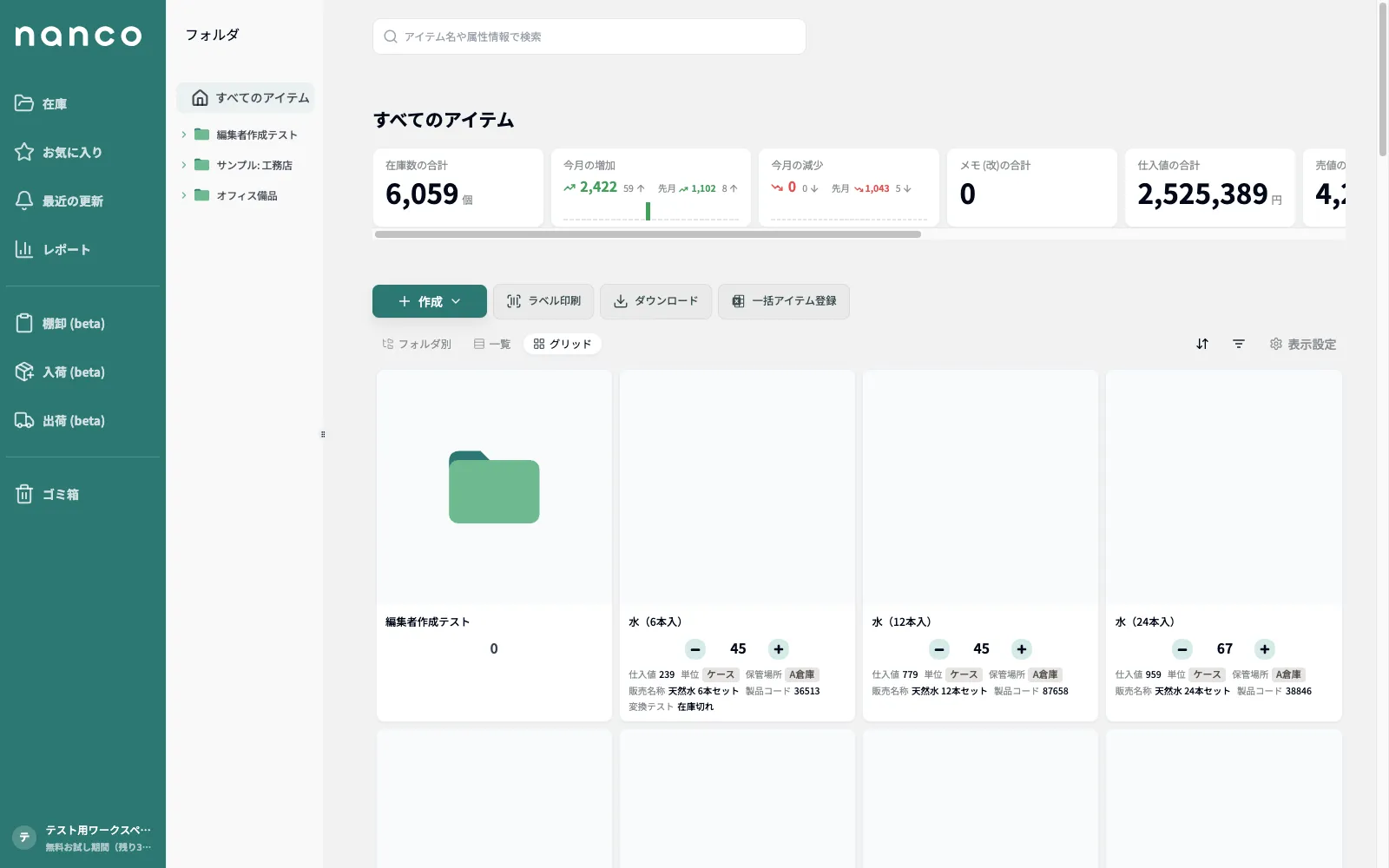
アイテム一覧は、使いやすいように表示を切り替えられます。
- 並び替え: 列の見出しをクリックすると、在庫数や更新日時などで並び替えできます
- 表示する項目: 「表示設定」から、一覧に列として表示するアイテム情報を選べます
- リスト表示・グリッド表示: 「表示設定」で、写真が大きく見えるグリッド表示に切り替えられます
次のステップ
アイテム登録が完了したら、ステップ4: アイテム情報を設定するに進んでください。