


応用ガイド
カスタムバーコードを作成・印刷
最終更新
型番、管理番号、シリアル番号など、好きな番号でオリジナルバーコードを作成し、市販のラベルシールに印刷できます。載せる内容・用紙・印刷設定はすべて細かく調整できます。
バーコードを作成する
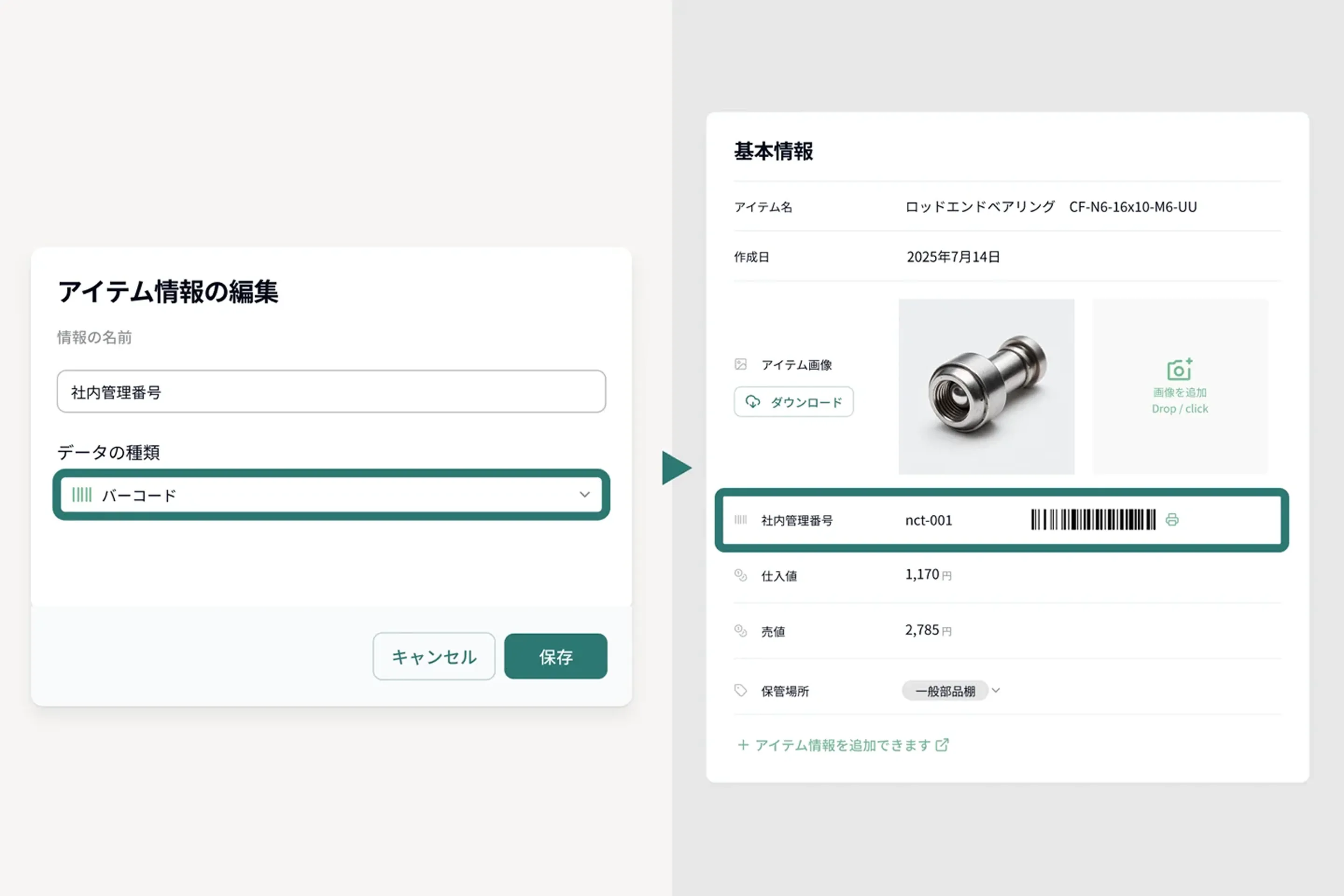
アイテム情報を追加
アイテムの画面で「アイテム情報を追加」から、あたらしいアイテム情報を作成します。
データの種類で「バーコード」を選択
アイテム情報の編集画面で、データの種類から「バーコード」を選びます。
番号を入力
型番、管理番号、シリアル番号など、どんな番号でもOKです(英数字と一部の記号が使えます)。入力した番号がそのままバーコードになり、アイテムに表示されます。
ラベルを印刷する
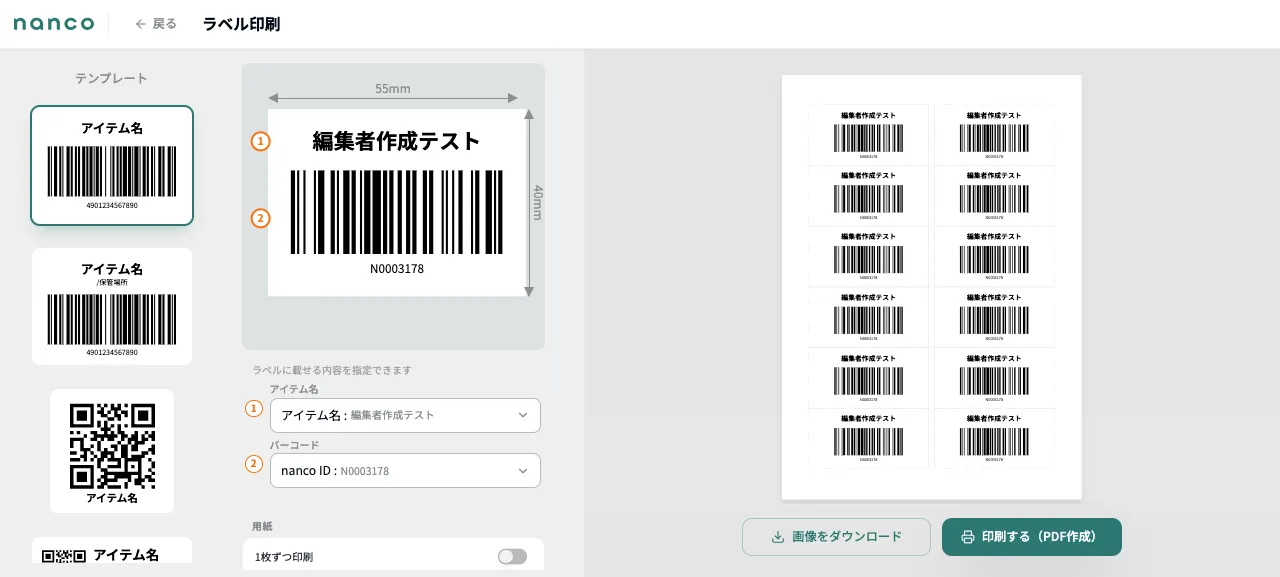
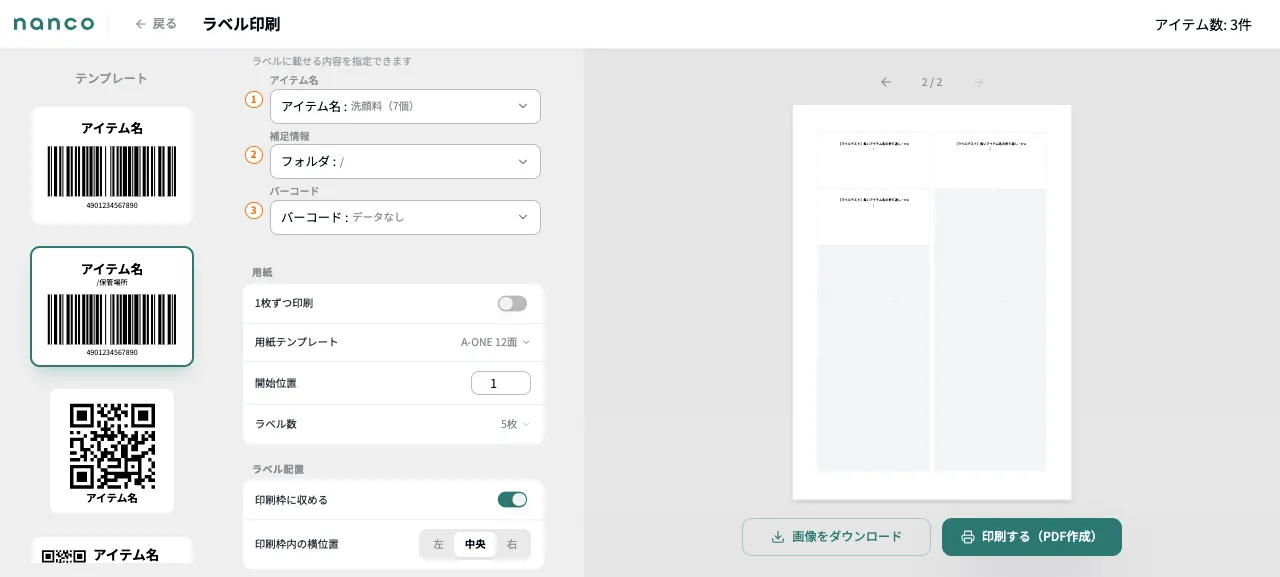
作成したバーコードは「ラベル印刷」ページから、市販のA4ラベルシールや普通紙に合わせて印刷できます。画面は左にテンプレート、中央に1枚分のプレビュー、右に用紙全体の印刷イメージが並びます。
印刷をはじめる
ラベル印刷は、いろいろな画面から開けます。
| 開きかた | 印刷の対象になるアイテム |
|---|---|
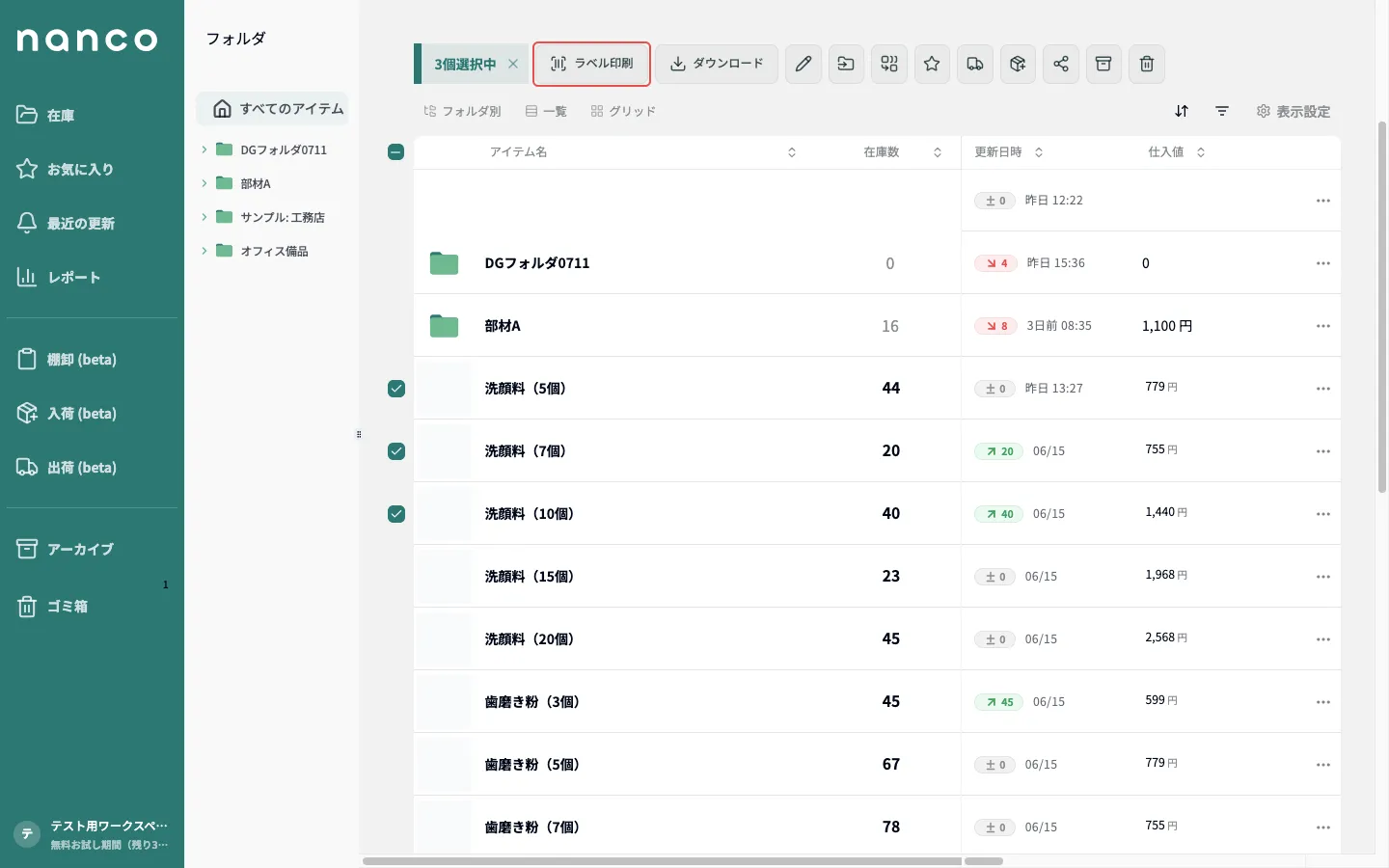
| フォルダでアイテムを選んで「ラベル印刷」 | 選択したアイテム |
| フォルダで何も選ばずに「ラベル印刷」 | いま表示中のアイテム全部(絞り込み中はその結果) |
| 検索結果の画面で「ラベル印刷」 | 選択したアイテム、または検索結果の全部 |
| お気に入りの画面で「ラベル印刷」 | 選択したアイテム、またはお気に入り内の全部 |
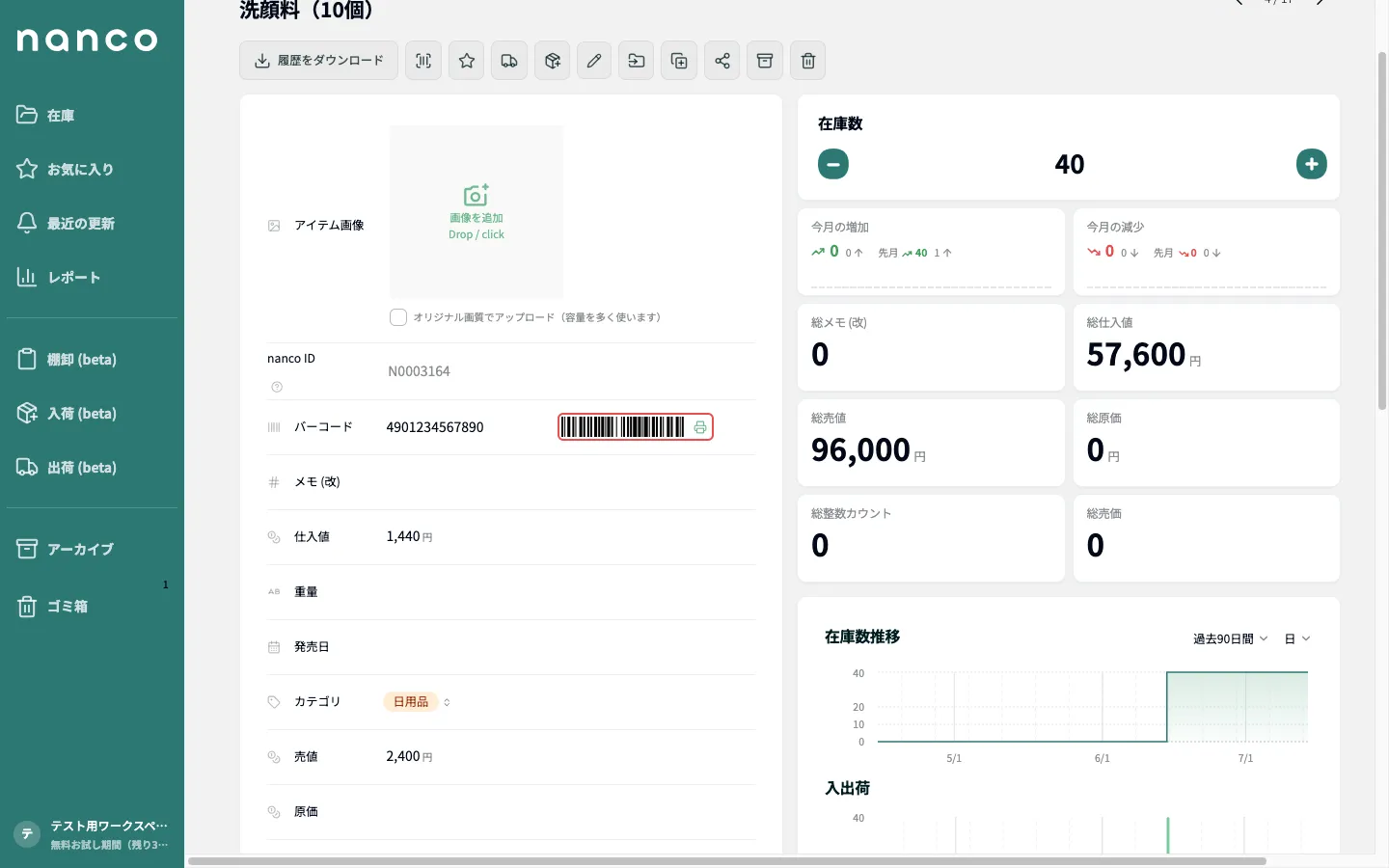
| アイテムの詳細画面で「ラベル印刷」 | そのアイテム1件 |
| アイテム詳細のバーコード横の印刷アイコン | そのバーコード1件 |
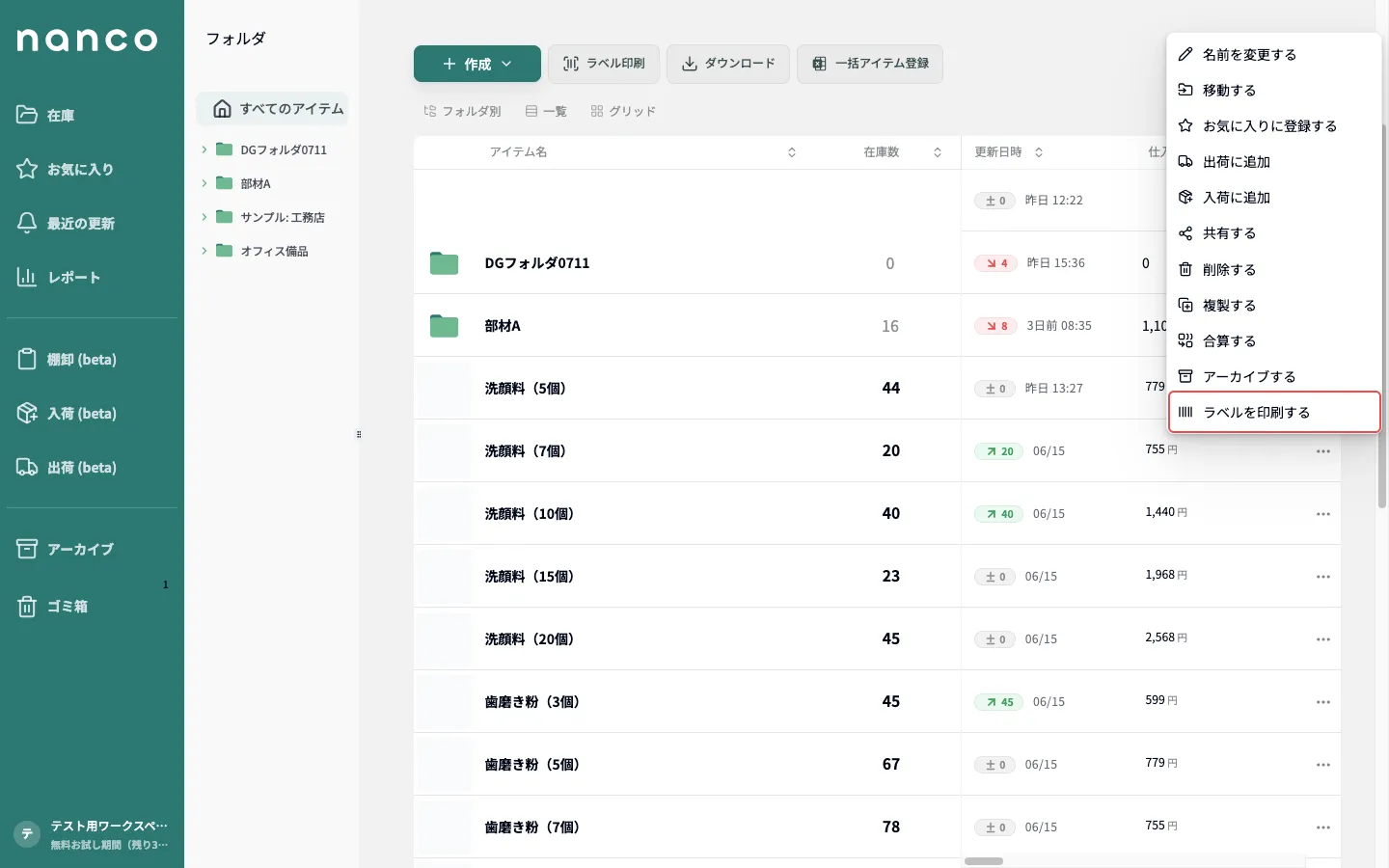
| 一覧の「…」メニュー →「ラベルを印刷する」 | そのアイテム1件 |
どの入口から開いても「ラベル印刷」ボタンが表示され、押すと「ラベル印刷」ページが開きます。たとえばフォルダで複数のアイテムを選ぶとツールバーに、一覧の各行では「…」メニューに、アイテム詳細ではバーコード欄の横にアイコンで表示されます。
ラベルに載せる内容を決める
まず、レイアウトのもとになるテンプレートを選びます。
| テンプレート | 載るもの | サイズの目安 |
|---|---|---|
| バーコードラベル | アイテム名+バーコード | 55×40mm |
| バーコードラベル 詳細あり | アイテム名+補足情報+バーコード | 55×40mm |
| QRコードラベル | アイテム名+QRコード | 30×30mm |
| QRコードラベル 横長 | アイテム名+保管場所+nanco ID+QRコード | 98×42mm |
| 棚札 | アイテム名+バーコード(棚用の小型ラベル) | 50×18mm |
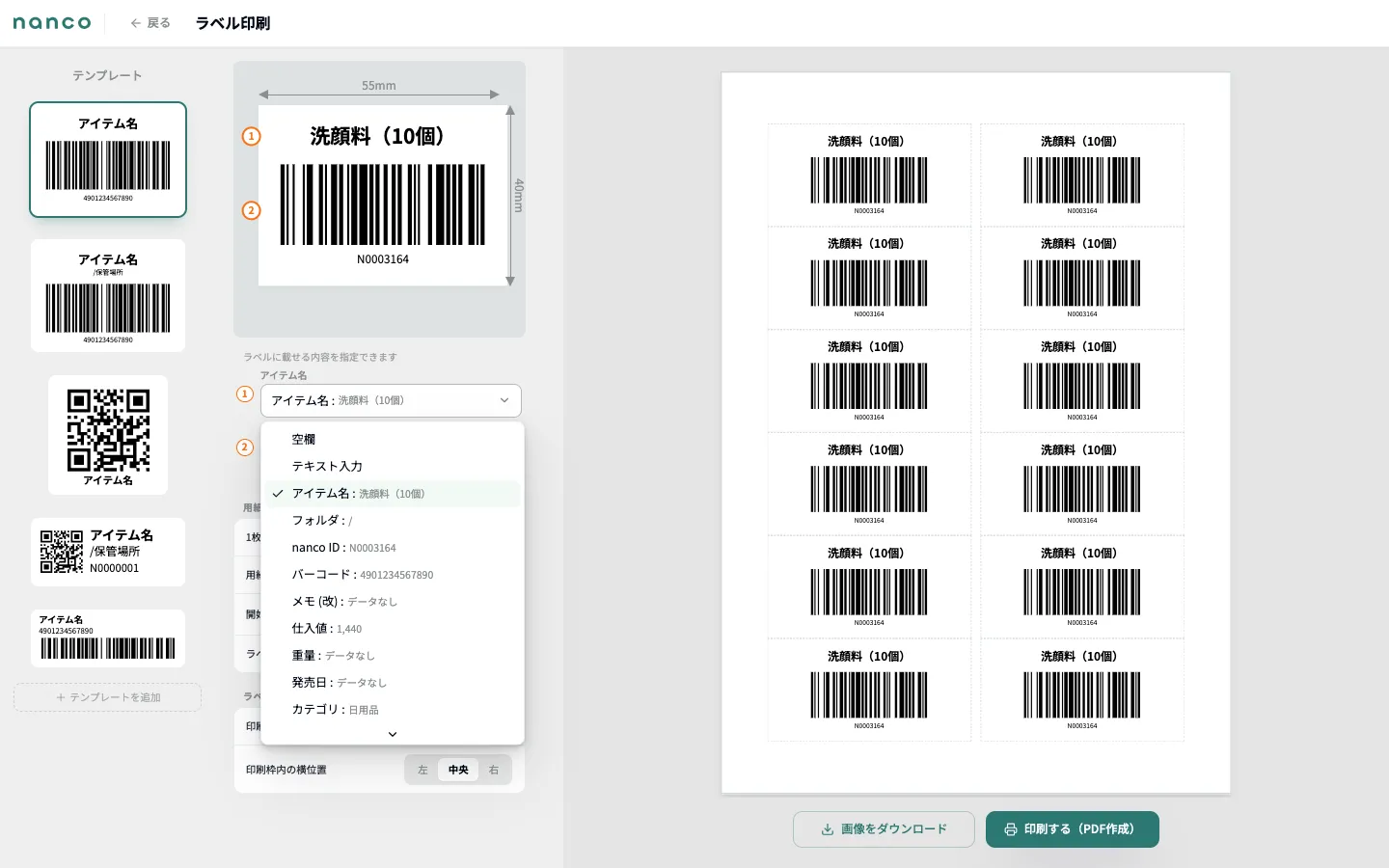
テンプレートを選ぶと、各枠に値が自動で割り当てられます(テキストの枠はアイテム名、バーコード/QRの枠は nanco ID が既定)。同じ種類の枠が複数あるときは、別々の値が順に入ります。「データなし」は自動では選ばれず、印刷時は空欄になります。各枠の値は「ラベルに載せる内容を指定できます」から手動で変更でき、「テキスト入力」を選ぶとすべてのラベル共通の固定文字を入れられます。
テキストの枠に選べる値:
| 選択肢 | 内容 |
|---|---|
| アイテム名 | アイテムの名前 |
| フォルダ | アイテムのある場所(フォルダのパス) |
| nanco ID | アイテム固有のID(N+7桁) |
| 任意のアイテム情報 | そのアイテムに設定した各アイテム情報の値 |
| テキスト入力 | すべてのラベル共通の固定文字を手入力 |
| 空欄 | 何も載せない |
バーコード/QRコードの枠に選べる値:
| 選択肢 | 内容 |
|---|---|
| バーコード | アイテムのバーコード |
| nanco ID | nanco ID をバーコード/QRコードにする |
| 任意のアイテム情報 | バーコード型のアイテム情報の値 |
| テキスト入力 | 固定の文字列をバーコード/QRコードにする |
| 空欄 | 何も載せない |
用紙を選択する
「用紙テンプレート」を開くと「用紙を選択」画面が出ます。左の「A-one 定番」から、お使いのラベルシールに近い面数のカードを選び、右側で用紙サイズ・向き・列/行・余白・ラベル間隔を調整して、「この設定にする」で確定します。
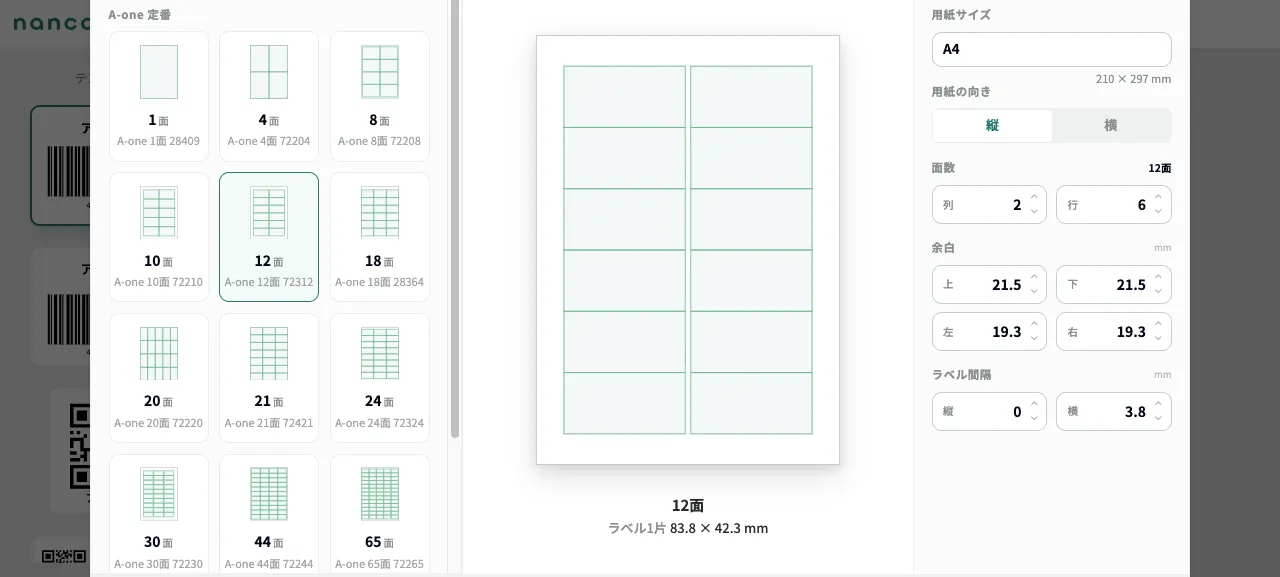
| 設定 | 内容 | 既定 |
|---|---|---|
| 用紙サイズ | A4 / B5 / A5 / はがき / カスタム入力 | A4 |
| 用紙の向き | 縦 / 横 | 縦 |
| 面数(A-one 定番) | 1・4・8・10・12・18・20・21・24・30・44・65面、名刺10面 | A-one 12面 |
| 列・行 | ラベルの並び。プリセットを選んだあと手動でも変更可(列は最大5・行は最大24) | 2列×6行 |
| 余白 | 上・下・左・右(mm、0〜100) | プリセット値 |
| ラベル間隔 | 縦・横(mm、0〜50) | プリセット値 |
用紙を手で調整した場合は、「この設定にする」を押したときに保存の確認が表示され、会社の共有テンプレートとして保存できます。保存したものは左の「保存したテンプレート」から会社の全員が選べます(不要なら削除も可)。
印刷設定を調整する
| 設定 | 内容 | 既定 |
|---|---|---|
| 1枚ずつ印刷 | シート(複数面)ではなく1枚ずつ印刷するモード。ONにすると1ラベル=1ページになり、用紙テンプレート・開始位置・ラベル配置の設定は使いません | オフ |
| ラベル数 | 1アイテムを何枚印刷するか(自動/1・2・3・5・10枚/指定) | 自動 |
| 開始位置 | シートの何番目のラベルから印刷を始めるか。使いかけのシートに便利 | 1 |
| 1アイテムあたり | 「指定」を選んだとき、1アイテムあたりに印刷する枚数 | — |
| 印刷枠に収める | ラベル枠からはみ出さないよう自動で縮小する | オン |
| 印刷枠内の横位置 | 左 / 中央 / 右 | 中央 |
複数アイテムをまとめて印刷する
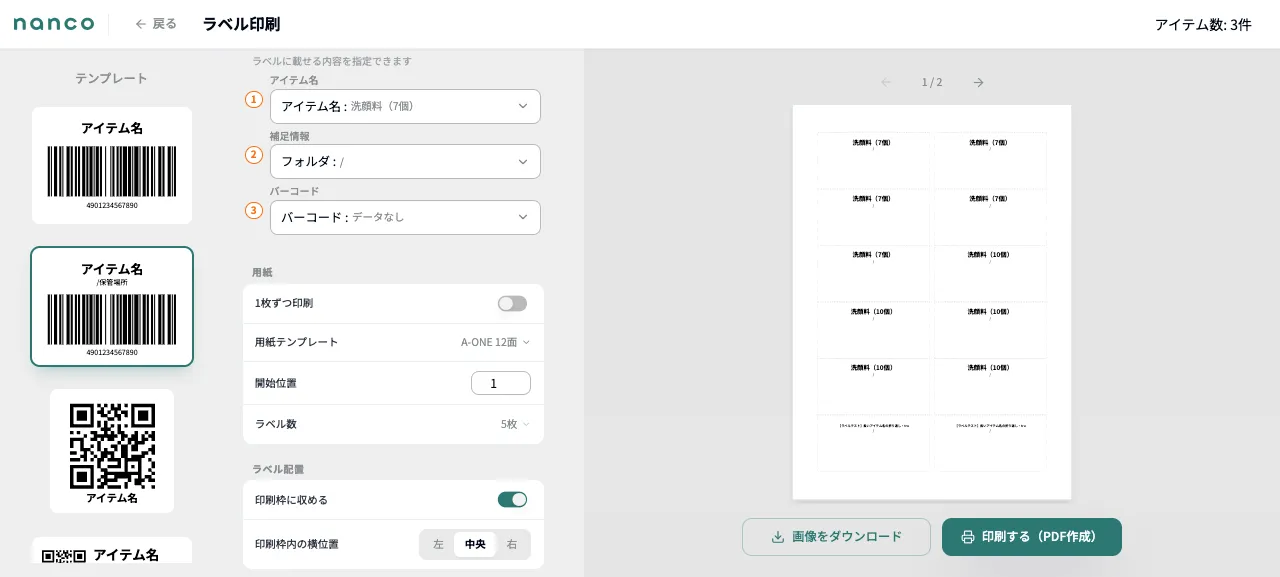
- 右のプレビューは用紙ページごとに「1 / N」で送って確認できます。
- ラベルが余ったセルは空欄になります。
- アイテムが1件だけで「ラベル数」が自動のときは、開始位置から用紙の残りを同じラベルで自動的に埋めます。
- 出力は、1アイテムなら画像(PNG)、複数アイテムならまとめてZIPでダウンロードします(PDFは常に1つにまとまります)。
PDF・画像で出力する
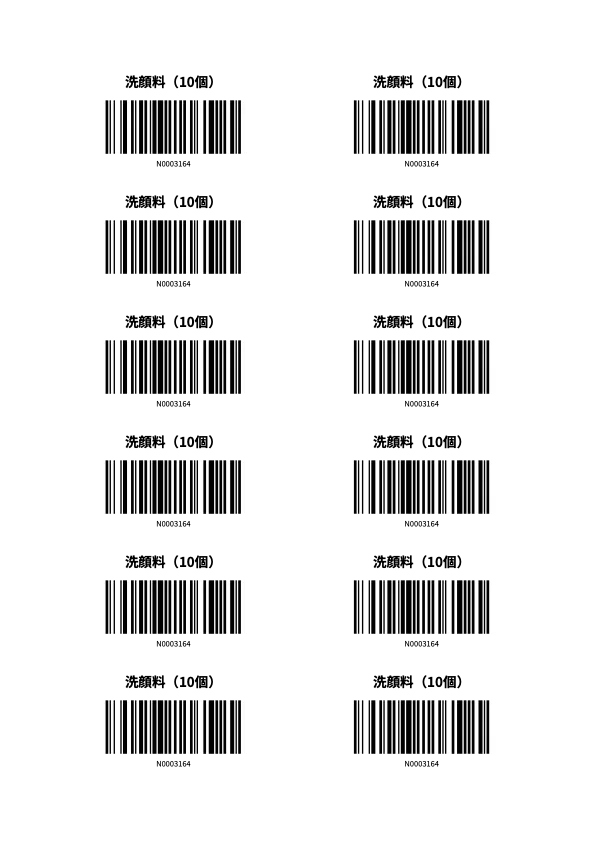
- 印刷する(PDF作成): PDFを生成して新しいタブで開きます。1ページに収まらない分は自動で次のページに続きます。
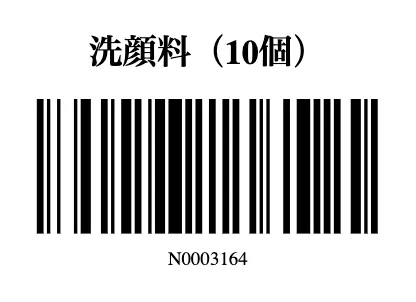
- 画像をダウンロード: 1アイテムなら高解像度のPNG(ファイル名「ラベル_アイテム名_日付.png」)、複数アイテムなら
label-001-アイテム名.png… を連番でまとめたZIP(ファイル名「ラベル_日付.zip」)でダウンロードします。
自作テンプレを追加する
組み込みのテンプレートに加えて、「テンプレートを追加」から独自のSVGラベルテンプレート(nanco形式の layout.svg)をアップロードできます。
- この画面から追加したテンプレートは会社の全員が使える共有テンプレートになります。
- ファイルは1つ256KBまで。会社共有で最大50個まで保存できます。
- 不要になったテンプレートは「削除する」で消せます。
権限と制限
- 件数: 一度に印刷できるのは最大1000件です。超えると先頭1000件だけが対象になります。50件を超えると確認メッセージが表示されます。
- 価格の表示権限: 価格(値段)の閲覧権限がないメンバーは、ラベルに価格の項目が表示されません(自動的に除外されます)。
- ワークスペース: 複数のワークスペースにまたがるアイテムは、まとめて印刷できません。同じワークスペース内のアイテムを選んでください。
- レイアウトの上限: 列は最大5・行は最大24、余白は0〜100mm、ラベル間隔は0〜50mmです。
うまくいかないときは
- 「テンプレートを選択してください」: 左の一覧からテンプレートを選んでください。
- 「印刷対象がありません」: アイテムが選ばれていないか、フォルダ・検索結果が空です。
- PDFが開かない: ブラウザのポップアップブロックを許可してください。
- スマホ表示: テンプレートは横スクロール、設定は画面の下に並びます。入口のボタンはアイコンのみになります。
印刷したバーコードを使う
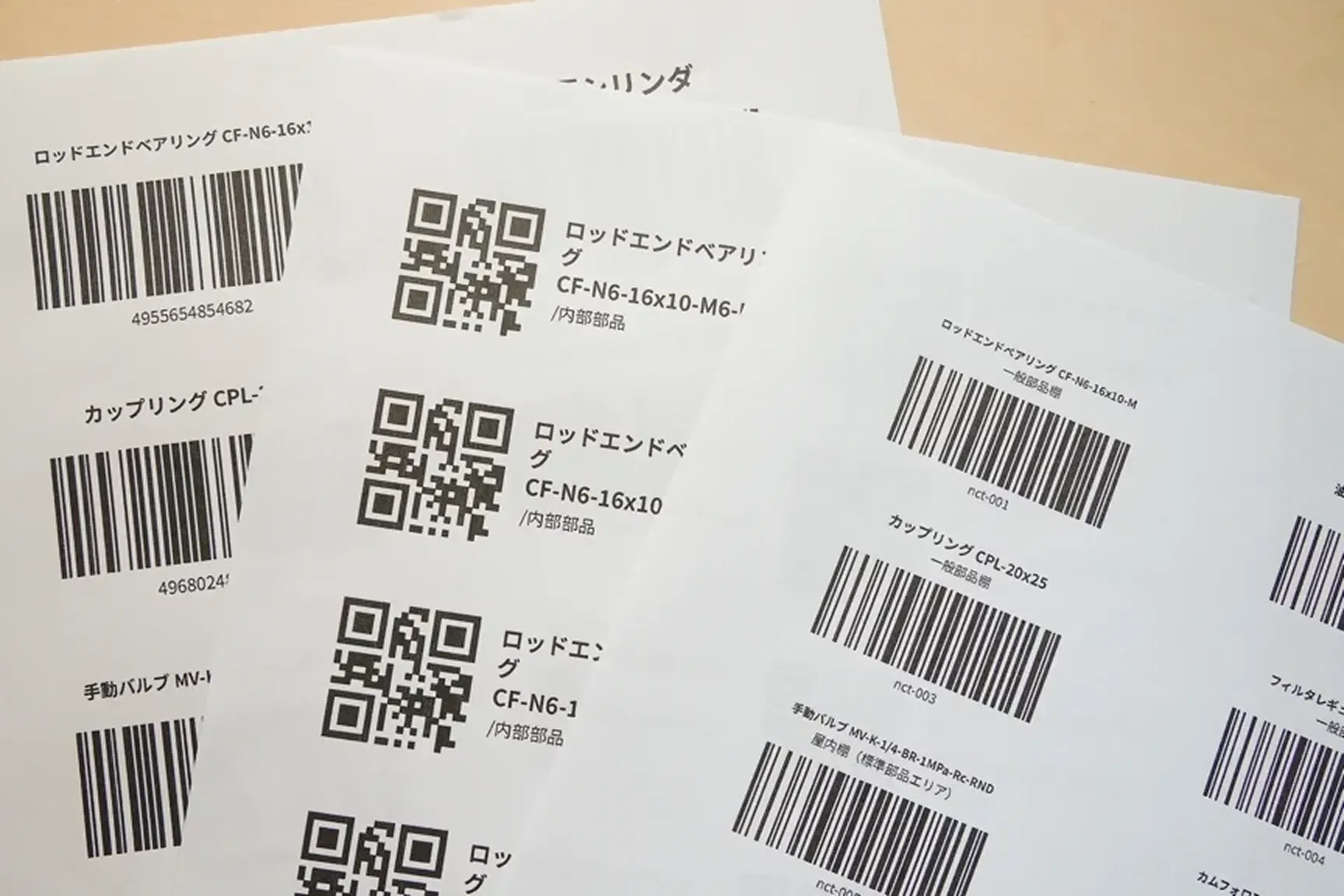
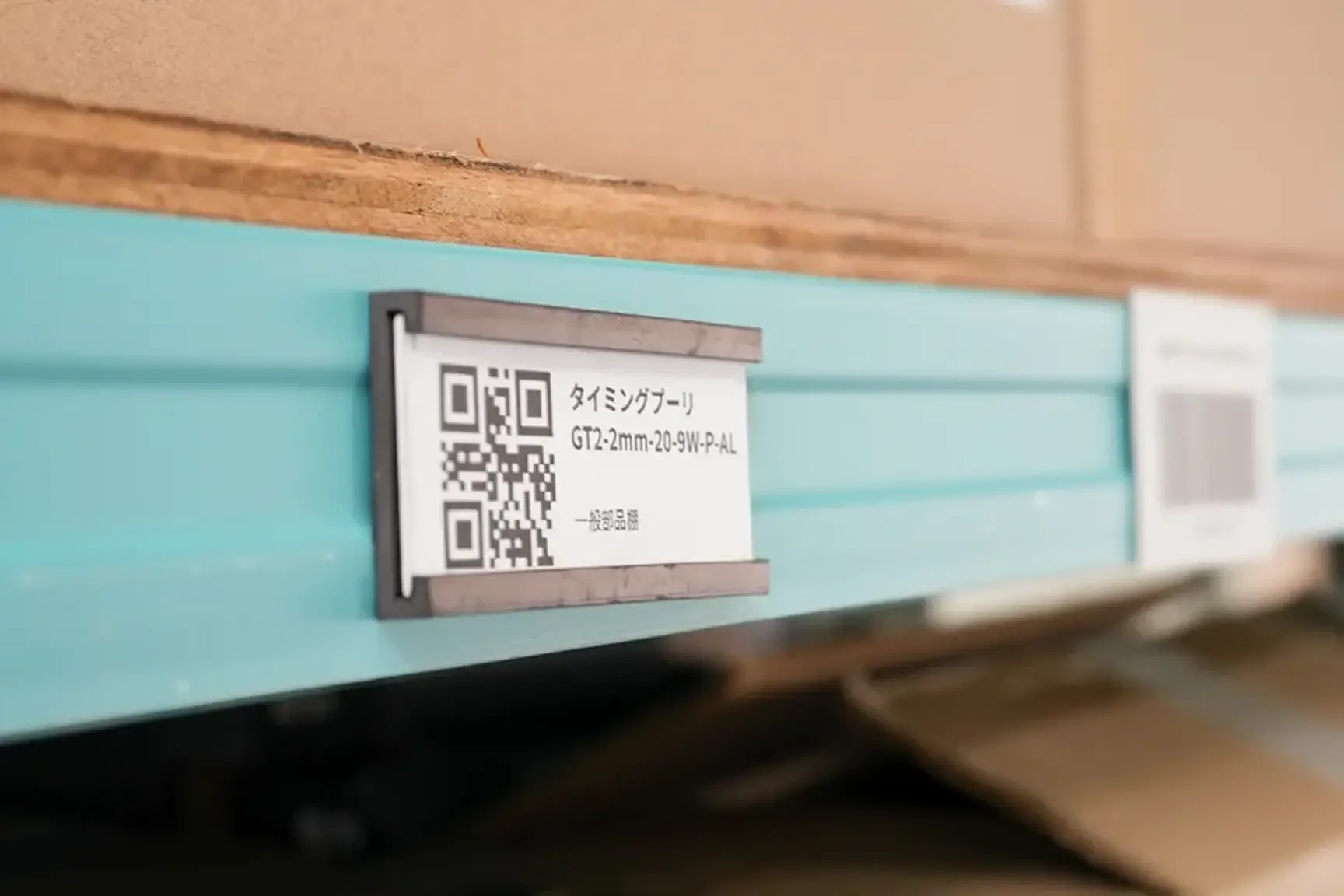
印刷したラベルは、棚や箱、部品などに貼り付けて使います。貼り付けたバーコードをスキャンすれば、nancoでの在庫管理がよりスムーズになります。
次のステップ
値段タイプのアイテム情報を活用すると、出荷・入荷の単価を自動入力することもできます。見積書や発注書の作成をさらにスムーズにしたい方は、あわせてご覧ください。
バーコードの発行から読み取りまでは、バーコード在庫管理の紹介ページにまとめています。