


応用ガイド
AIで自動でデータを判断して取り込む
最終更新
テンプレートどおりに整えなくても大丈夫です。nancoにまだ登録されていないアイテム情報の列(テンプレートにない列)を含むファイルや、納品書などの写真・PDF をアップロードすると、nancoが 自動でAIを使ってファイルを読み取り、どの列がどのアイテム情報にあたるかを判断して取り込みます。見出しの書き方や列の並びがテンプレートと違っても、また表の上にタイトルやメモなどの前置きがあっても、AIが表と各列の内容を読み取って提案してくれます。
進め方を選ぶ(1つずつ / 一気に)
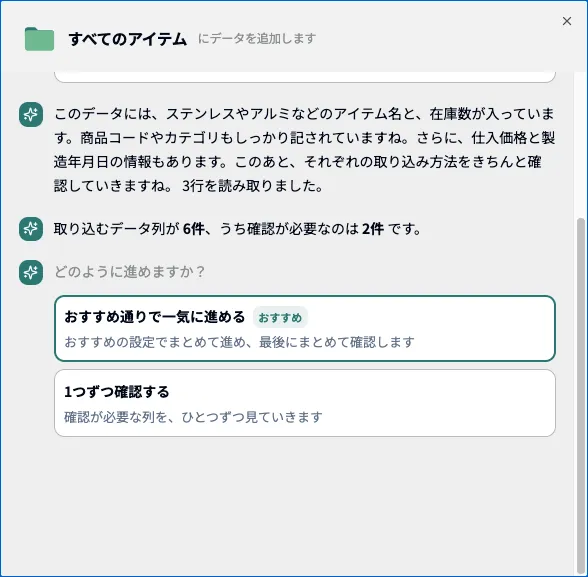
AIが読み取りを始めると、はじめに 進め方 を選びます。
- 「1つずつ確認する」 か 「おすすめ通りで一気に進める」 かを選びます。じっくり確認したいときは「1つずつ」、AIの提案におおむね任せたいときは「一気に」が便利です。
- 列ごとに確認します。 「1つずつ確認する」を選ぶと、AIが読み取った内容を列ごとに提示します。合っていればそのまま、違っていれば直してから進めます。
- 確認が終わったら、通常のインポートと同じ プレビュー(「データの取り込み」) に進み、内容を確かめて 「一括登録」 で取り込みます(プレビューの見方は CSVインポートのプレビュー を参照)。
AIが列ごとに提案してくれること
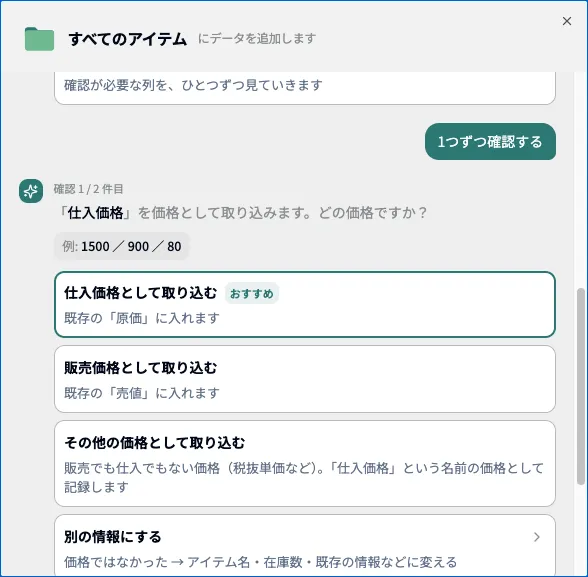
AIは各列を見て、どのアイテム情報にあたるか と データの種類(テキスト・数値・日付・セレクトなど。それぞれの意味はこちら)を提案します。「1つずつ確認する」を選んだときの確認カードでは、次のような操作ができます。
- 種類を選んで取り込む:テキスト・数値・セレクト・日付 のどれとして取り込むかを選べます(AIのおすすめが先頭に出ます)。それぞれの向き・不向きは、電球のマークの「ヒント」で確認できます。
- 別の情報にする:その列を アイテム名・在庫数・フォルダ・nancoID にしたり、すでにあるアイテム情報 に入れ直したりできます。
- ことばでAIに指示する:「数値にして」「産地という選択肢にして」のように文章で伝えると、AIが解釈し直して提案します。納得できるまで何度でも言い直せます。
- 取り込まない:不要な列は取り込み対象から外せます。
セレクト を選ぶと、その列にある値が 選択肢の候補 として並ぶので、追加・削除して確定できます。値段(価格) の列は 「販売価格・仕入価格・その他の価格」 のどれかを選びます(価格の権限がない場合は取り込まず、その旨が案内されます)。値の形がそろっていない列は、AIが 「整形して取り込む」(全角→半角、単位を除いて数値化、日付を yyyy/mm/dd にそろえる など)を提案します。JANコードや商品コードの列は、AIでは テキスト として取り込まれます。バーコード として記録したいときは、テンプレートにバーコード列を用意してください(データの種類の説明)。
確認が終わると 最後の対応表 が表示され、「取り込む列」「新しく作るアイテム情報:○件」「自動で直すところ」「追加される選択肢」 をまとめて見直せます。アイテム名が空の行など取り込まれない行があるときは 「注意」 として知らせてくれます。「この内容で次へ進む」 を押すと、いつものプレビュー(「取り込むデータを選択してください」)に進みます。うまく読み取れないときは 「AIを使わずに進める」 で通常の取り込み手順(画面の案内に沿って進む形式)に切り替えられます。
写真・PDFから取り込むとき
写真やPDFは、AIが書類の 明細表 と 取引先名・伝票番号・日付 などを読み取ってデータ化します。読み取れるのは 1ファイルあたり最大2,000行・50列、PDFは先頭4ページ までです。うまく読み取れないときは、明るく正面から撮り直す と精度が上がります。読み取ったあとは、通常のプレビューで内容を確認してから取り込みます。
手元のExcelをAIで変換する(AIプロンプト)
ここまでは nanco が 取り込み時に自動で AIを使う仕組みですが、アップロードする前に自分で ファイルを整えておきたいときは 「AIプロンプト」 が便利です。ChatGPTやClaudeなどお使いのAIで、手元のExcelやCSVをnanco向けの形式に変換できます。次の手順で使います。
「AIプロンプト」から変換ルールをコピー
アップロード画面の 「AIプロンプト」 を押すと、AIへの変換ルール(プロンプト)が表示されます。これをコピーします。
AIに手元のファイルといっしょに渡す
ChatGPTやClaudeなどのAIに、コピーした変換ルールと手元のファイルをいっしょに渡します。nancoに取り込める形式に整えたファイルが返ってきます。
整ったファイルを取り込む
返ってきたファイルを保存し、「一括アイテム登録」 から取り込みます(取り込みの流れは CSVから在庫データをインポート を参照)。
次のステップ
AIで取り込んだあとは、nancoIDでの一括更新 や プレビューの見方 もあわせて確認しておくと、次回からの取り込みがスムーズになります。続けて、メンバー管理と権限設定 でチームでの在庫管理を整えましょう。
AI での取り込みを含むデータ移行の全体像は、在庫データ移行の紹介ページにまとめています。