

STEP 4
アイテム情報を設定
「アイテム情報」とは、アイテムにメモしておける項目のことです。たとえば「保管場所」「カラー」「サイズ」「売値」など、現場で管理したい情報を自由に追加できます。アイテムごとにこれらを記録しておくと、一覧でひと目で見分けたり、あとから検索やダウンロードで活用したりできます。
このページでは、アイテム情報を追加して使い始めるまでを順番に説明します。まずは「どんな情報が登録できるのか」から見ていきましょう。
はじめから用意されている2つのアイテム情報
新しいワークスペース(あなたの会社専用の作業スペース)には、よく使う2つのアイテム情報が最初から入っています。設定をしなくても、すぐにそのまま使えます。
- バーコード:商品のバーコード番号(例:1234567890123)
- 仕入値:仕入れたときの1個あたりの金額(例:100円)
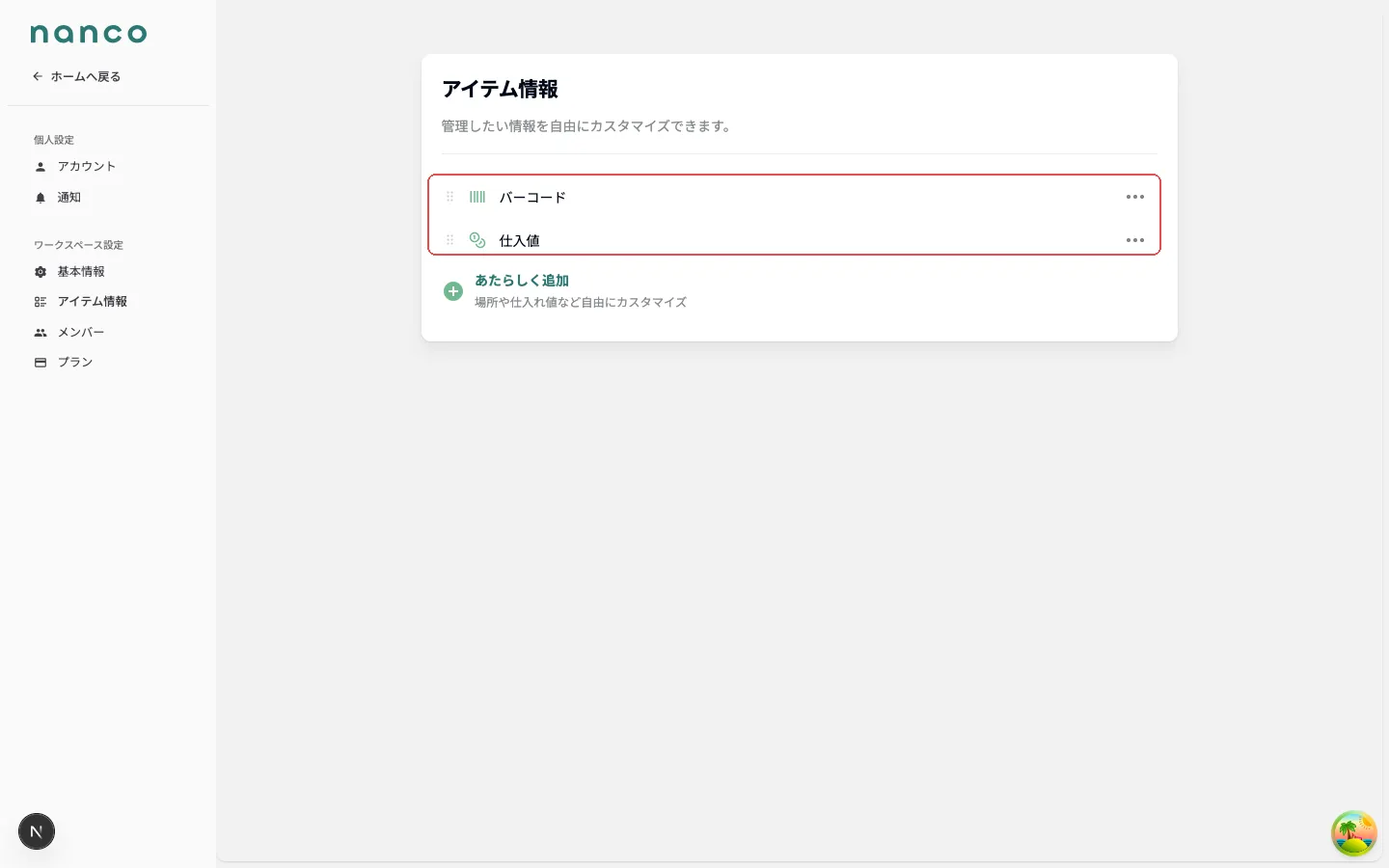
これ以外に「売値」「保管場所」「カラー」などを足したいときは、次の手順で自由に追加できます。
あたらしいアイテム情報を追加するには
アイテム情報の追加や編集は、「設定」の「アイテム情報」ページで行います。アイテム詳細画面の下部にある「アイテム情報を追加できます」リンクからも、このページを開けます。追加は、次の流れで進みます。
名前を決める → データの種類を選ぶ → 追加
-
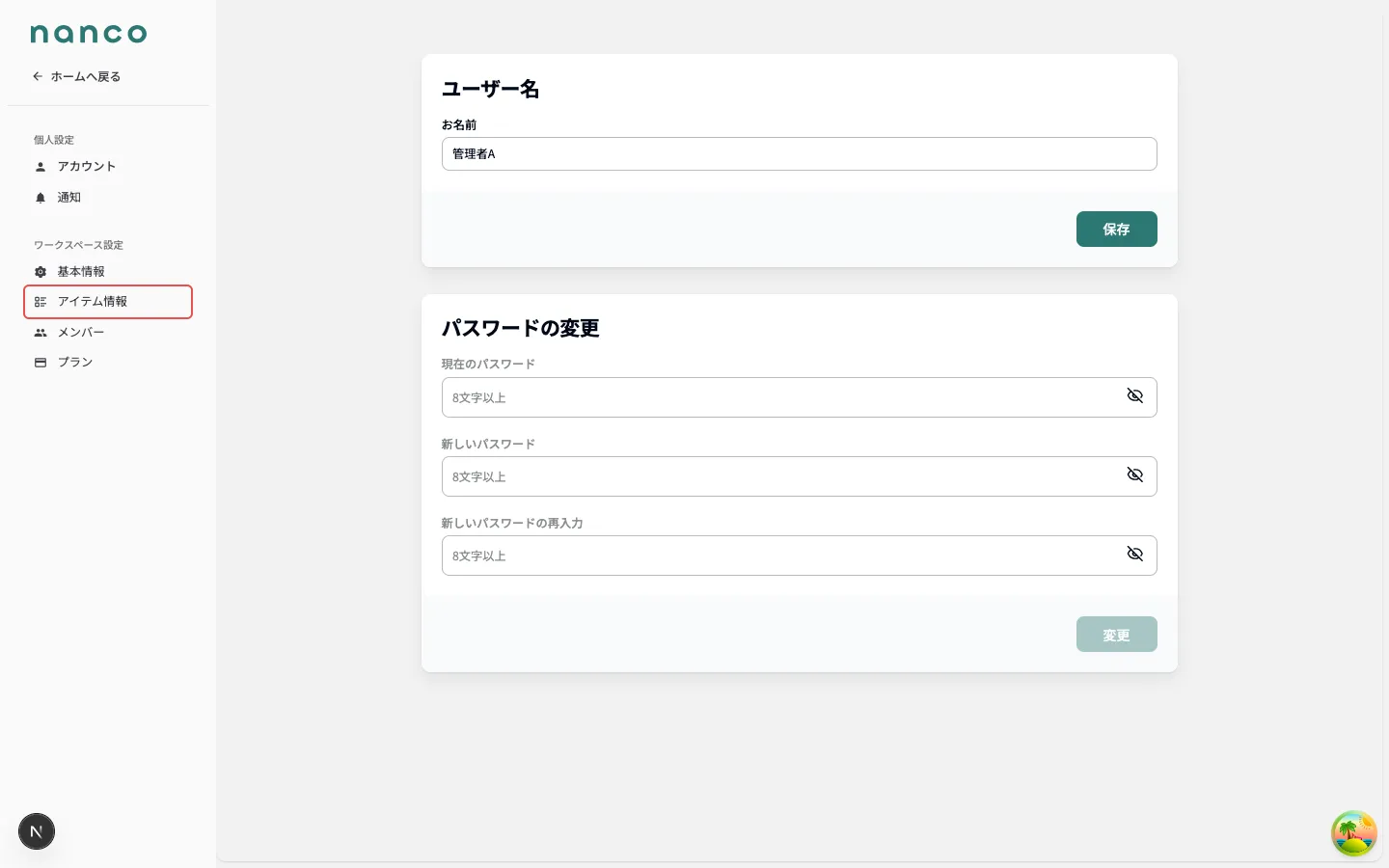
「設定」→「アイテム情報」を開く
サイドバーまたはヘッダーから「設定」を開き、メニューから「アイテム情報」を選びます。
-
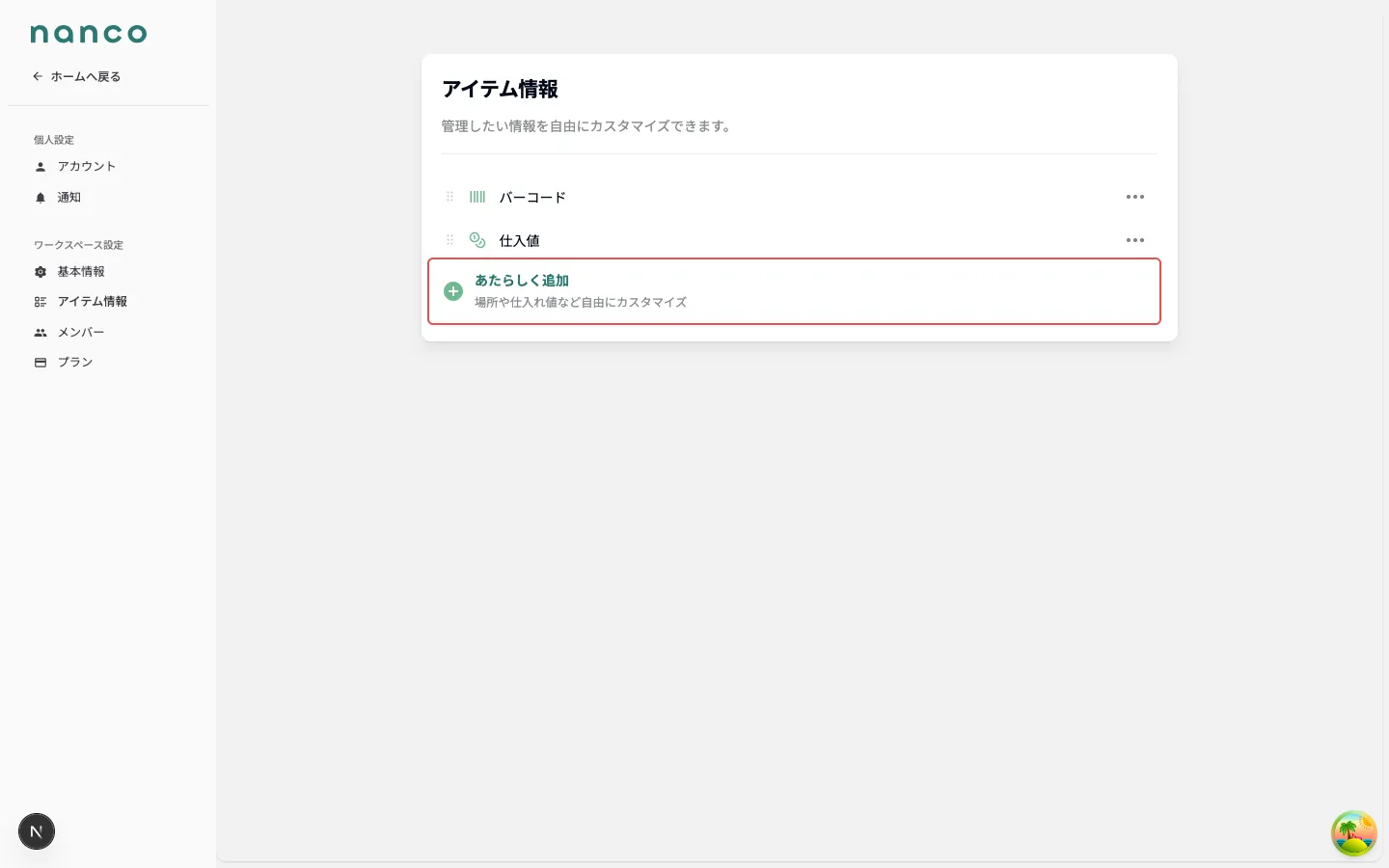
「あたらしく追加」をクリック
一覧のいちばん下にある「あたらしく追加」をクリックすると、名前の入力画面に切り替わります。
-
名前を入力する
名前欄に、管理したい項目名を入力します(例:保管場所、売値)。
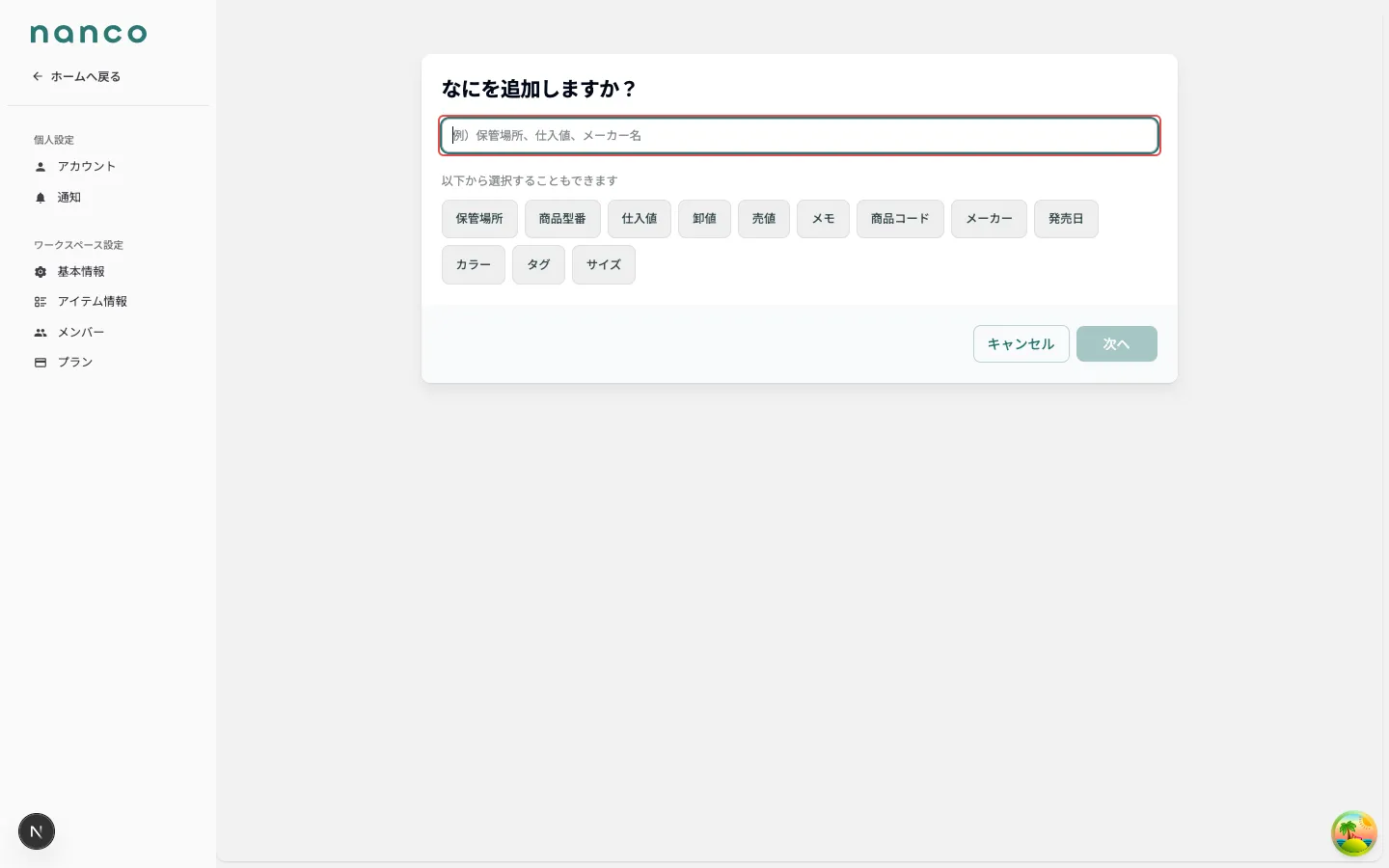
迷ったときは、名前欄の下に並ぶボタンを使うと便利です。「以下から選択することもできます」 の下に、保管場所・カラー・サイズ・売値など、よく使うアイテム情報のボタンが 12 種類 並んでいます。押すと、名前とデータの種類がまとめて埋まります(このガイドでは、これらをまとめて「ひな形」と呼びます)。
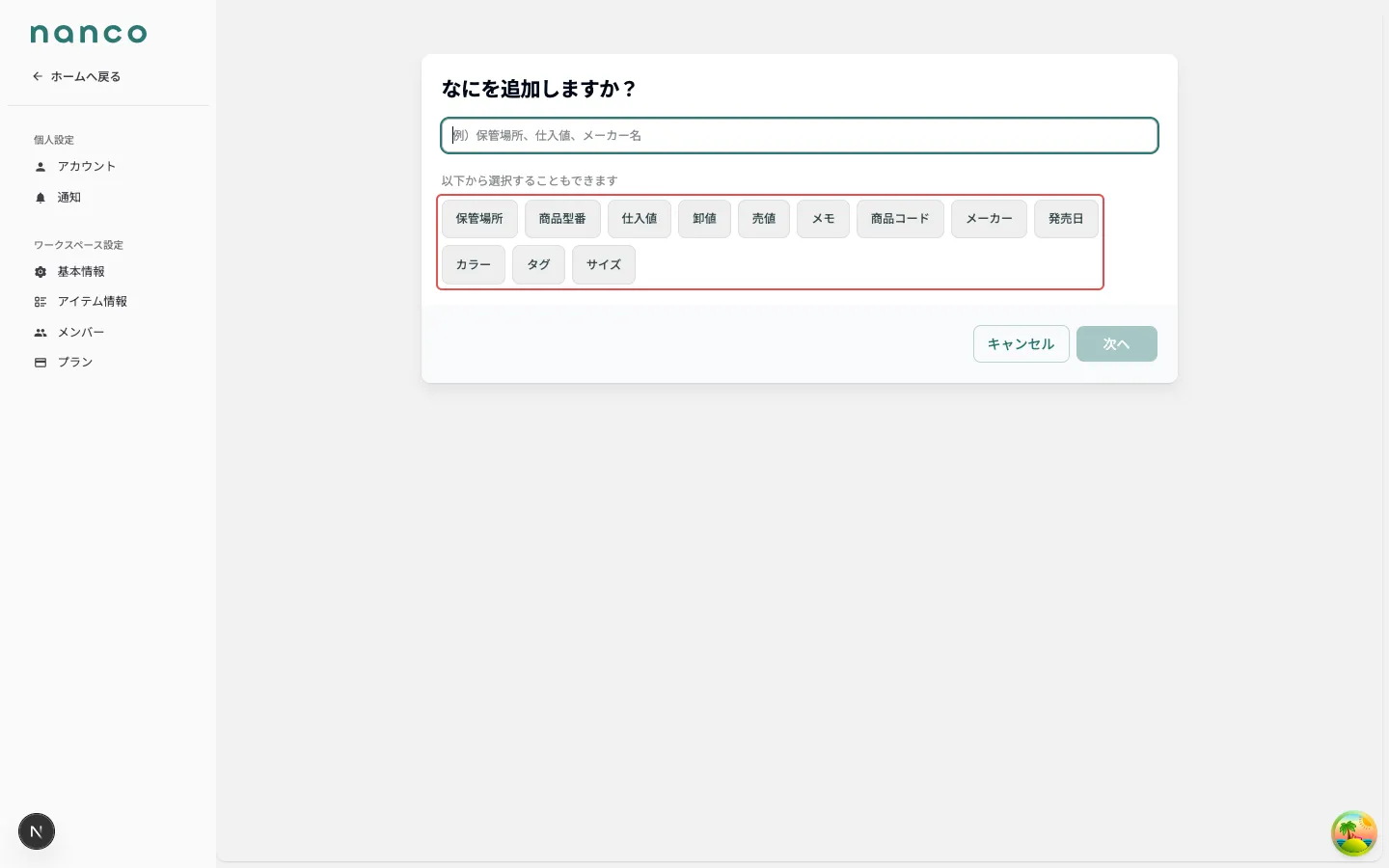
-
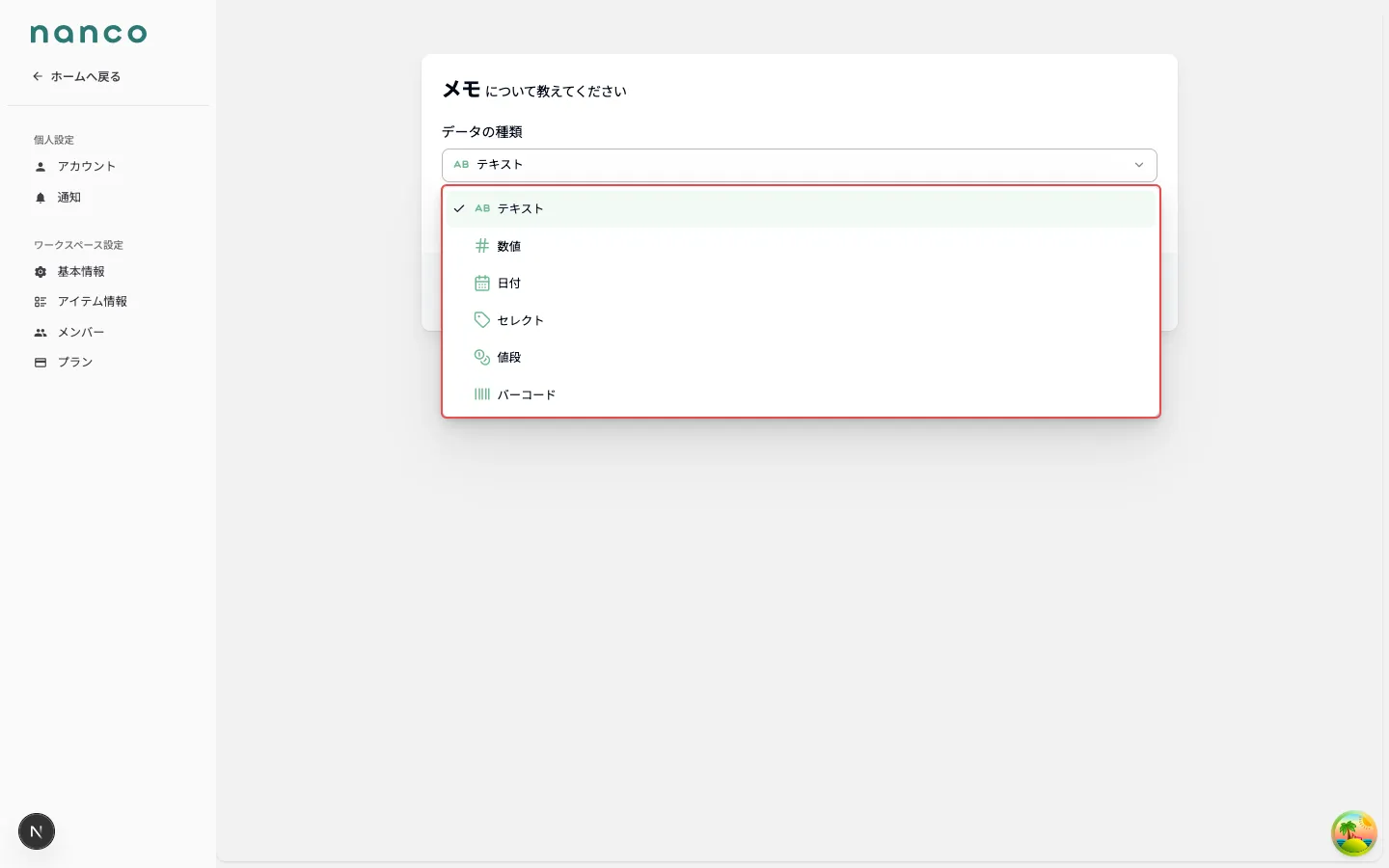
「次へ」を押して、データの種類を選ぶ
「次へ」を押すと、「データの種類」を選ぶ画面が出ます。「データの種類」とは、そのアイテム情報に何を入れるか(文字・数字・日付など)のことです。テキスト・数値・日付・セレクト・値段・バーコードの 6 種類 から選びます。
ひな形を使った場合は、おすすめのデータの種類が最初から選ばれています。各種類の詳しい内容は、すぐ下の「データの種類は6つ」で説明します。
-
「追加」を押して完了
種類によっては、細かい設定(小数を使うか、選択肢の中身など)が出ます。設定し終えたら「追加」を押すと、一覧に新しいアイテム情報が並びます。これで完了です。
データの種類は6つ
アイテム情報を追加するときに選ぶ「データの種類」は、次の6つです。何を入れたいかに合わせて選んでください。
- テキスト:文字を自由に入力します。備考やメモ向き(例:良好)。
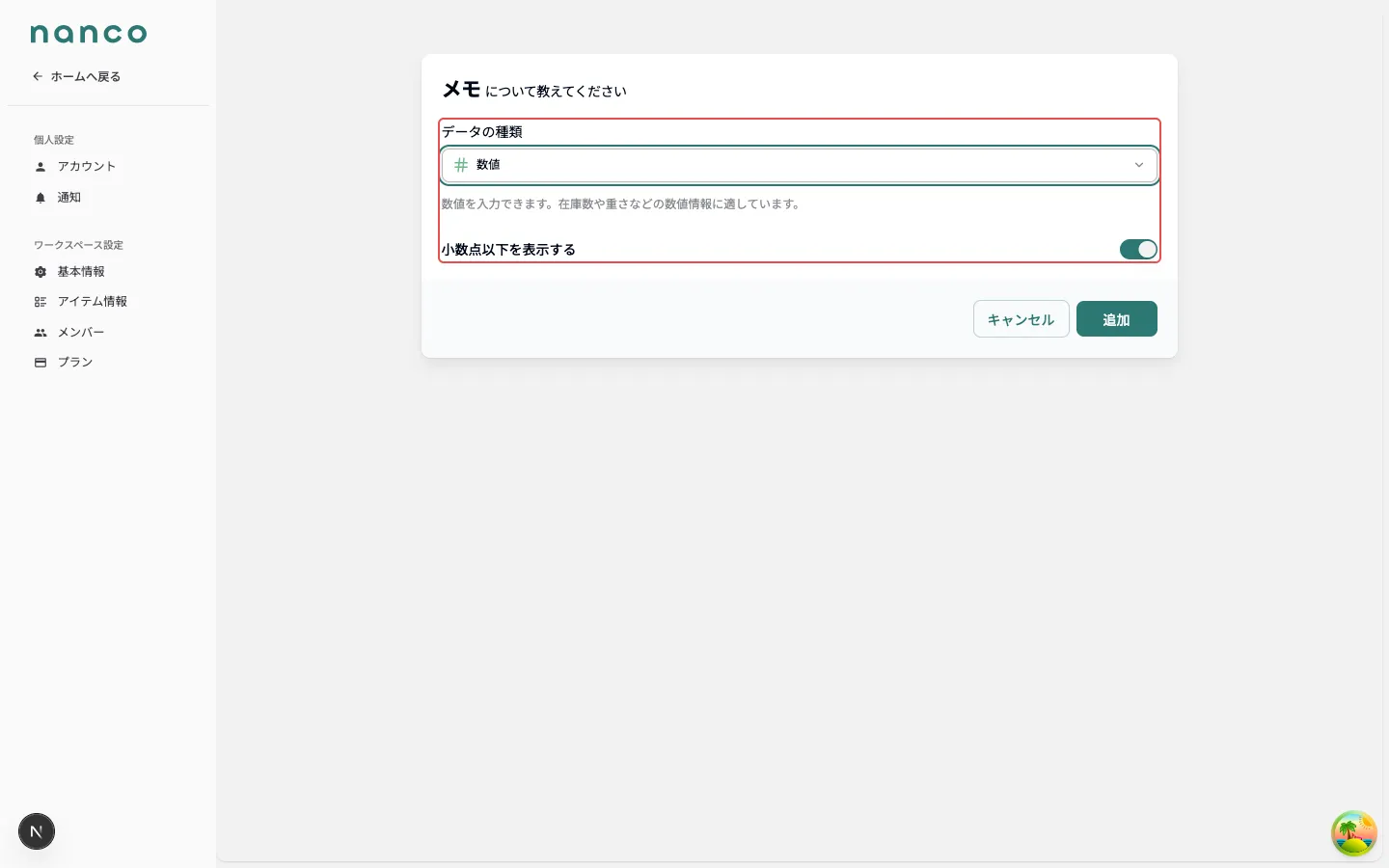
- 数値:数字を入力します。個数や重さ・長さ向き(例:24。「小数点以下を表示する」をオンにすると 12.5 のような小数も入れられます)。
- 日付:カレンダーから日付を選びます。発売日や入荷日向き(例:2026/01/15)。
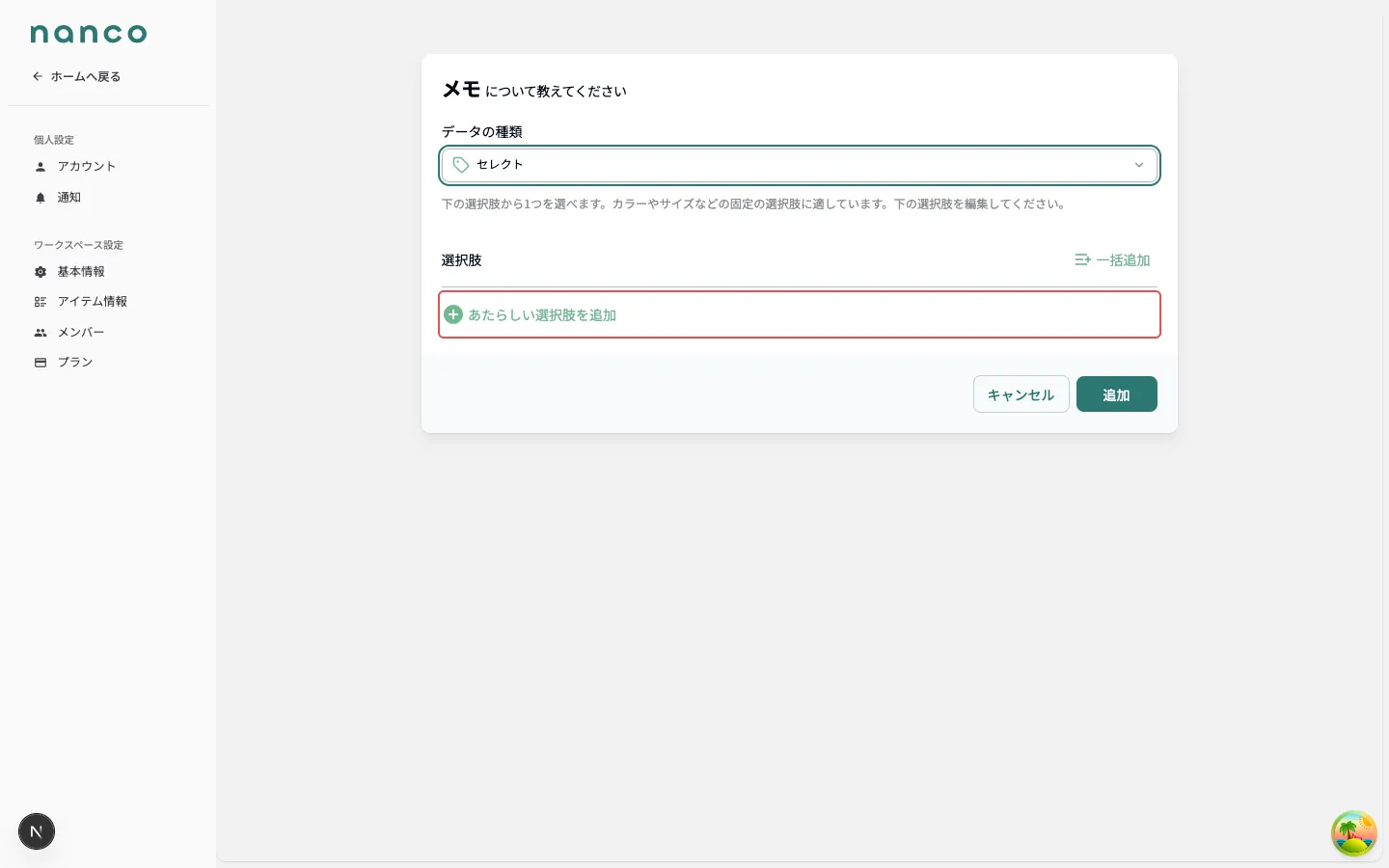
- セレクト:あらかじめ用意した選択肢から選びます。保管場所や分類向き(例:オフィス/倉庫)。
- 値段:金額を入力します。売値や仕入値向き(例:100円)。
- バーコード:バーコード番号を入力します。スマートフォンアプリで読み取って検索できます(例:1234567890123)。
このうち「数値」「セレクト」「値段」の3つには、選んだあとに決める追加の設定があります。それ以外(テキスト・日付・バーコード)は、種類を選ぶだけで使えます。
「数値」を選んだとき:小数を使うか決める
「小数点以下を表示する」をオンにすると、12.5 のような小数も入力できます。オフのときは整数だけになります。重さや長さを細かく記録したいときはオンにしてください。
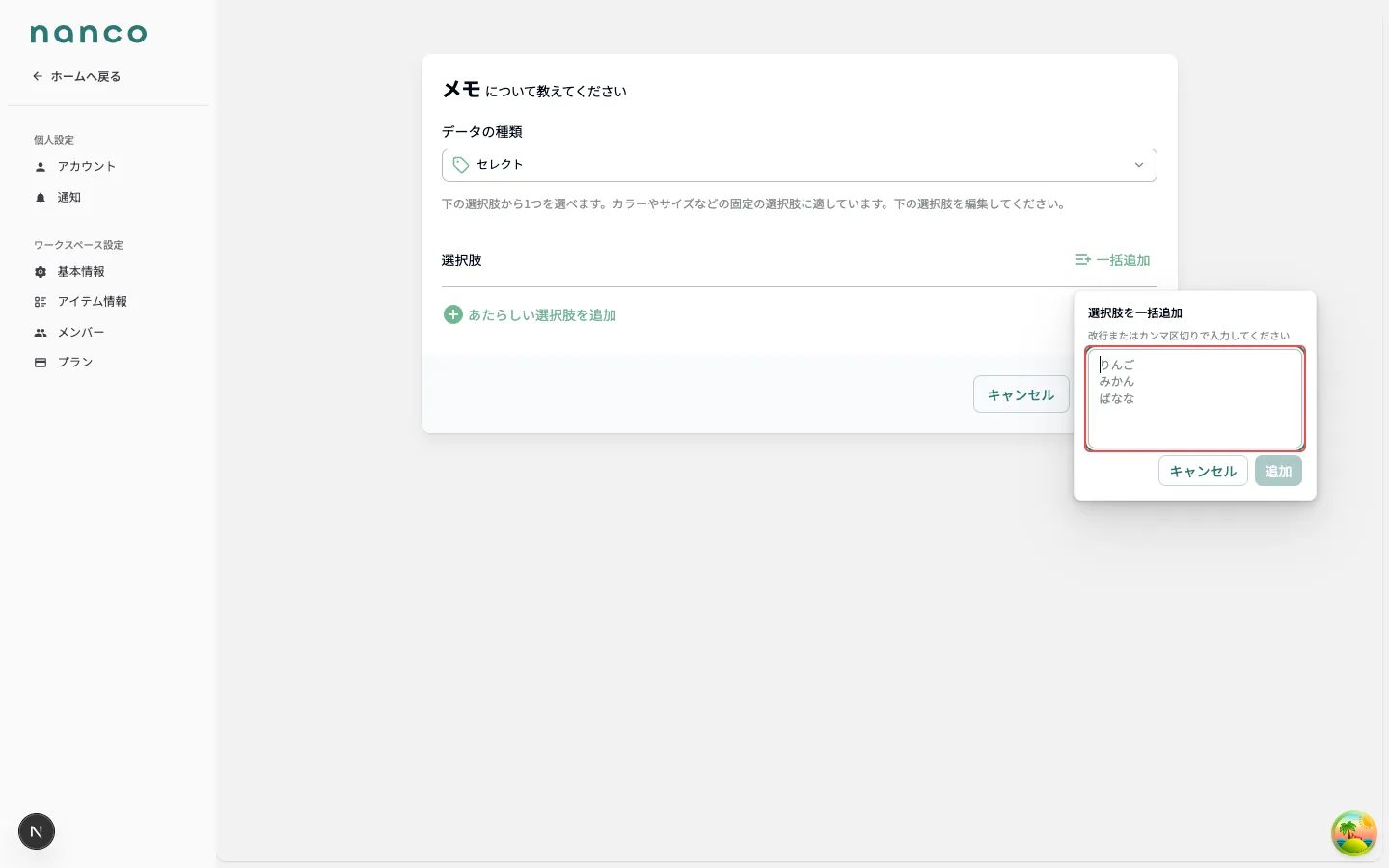
「セレクト」を選んだとき:選択肢を用意する
「あたらしい選択肢を追加」を押して、選びたい言葉を1つずつ入力します(例:オフィス、倉庫、店頭)。選択肢には色が自動で付き、10色から好きな色 に変更できます。色付きのラベルとして一覧やアイテム画面に表示されるので、ひと目で見分けられます。
「値段」を選んだとき:出荷/入荷で単価に使うか決める
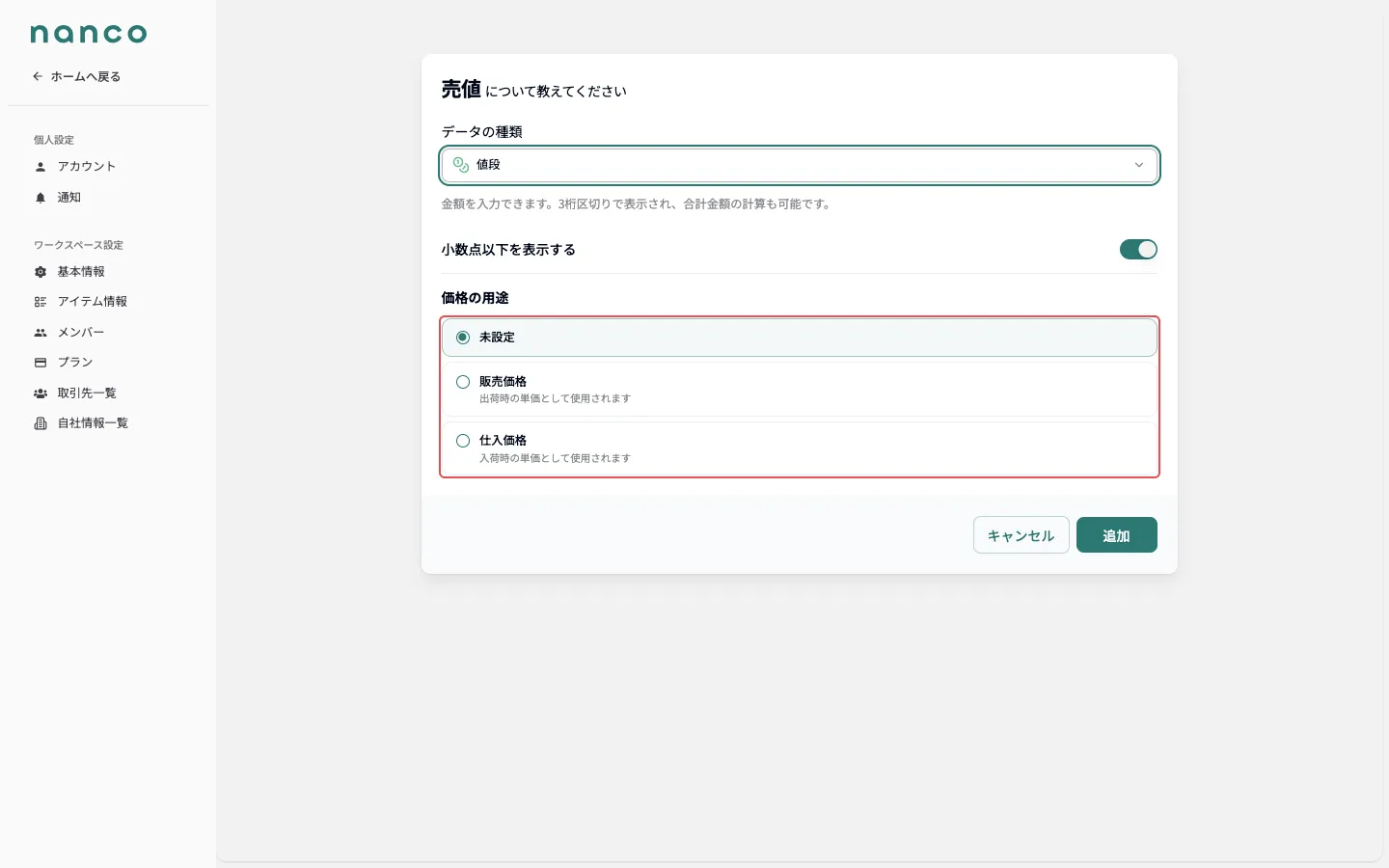
値段にも数値と同じ「小数点以下を表示する」の切り替えがあります。それに加えて、「価格の用途」 という設定があります。これは「この金額を、出荷や入荷の単価として自動で使うかどうか」を決めるものです。
- 販売価格:出荷したときの単価として自動で入ります。
- 仕入価格:入荷したときの単価として自動で入ります。
- 未設定(初期値):自動入力はせず、金額を記録するだけになります。出荷・入荷をまだ使っていなければ、このまま「未設定」で問題ありません(あとで編集画面から変更できます)。
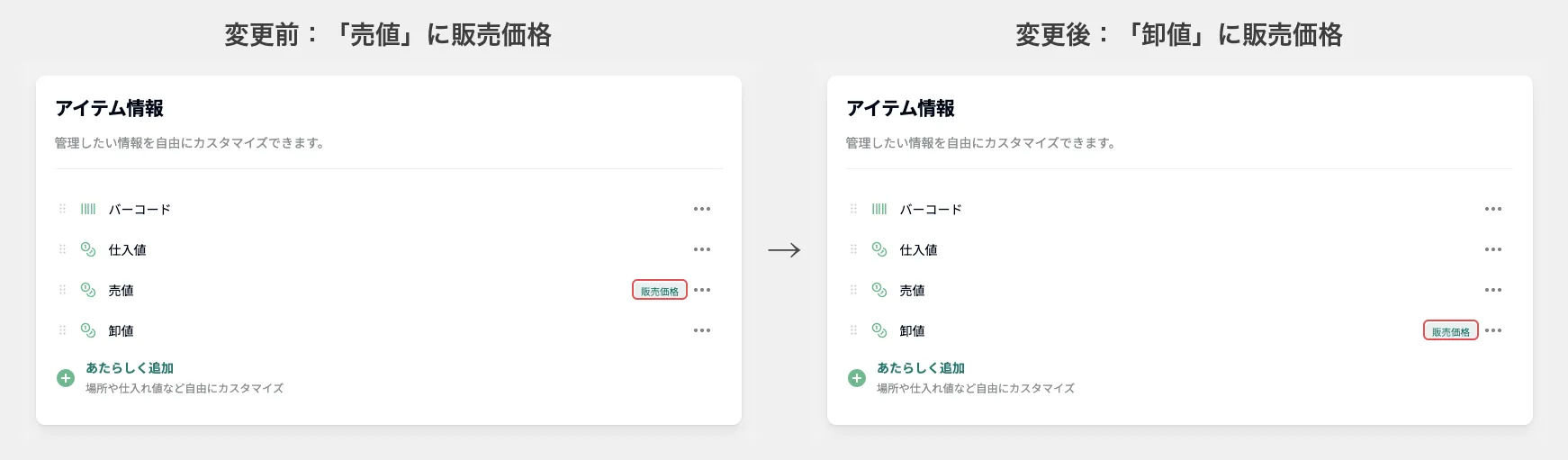
「販売価格」「仕入価格」は、それぞれ 1つのアイテム情報にだけ 設定できます。すでに別のアイテム情報に設定されている状態で新しく設定すると、元のほうは自動で「未設定」に戻ります。
単価の自動入力について、くわしくはこのページ下部の 出荷・入荷の単価を自動入力する を参照してください。
ひな形を使うと、もっと速く追加できます
名前を決める手順で出てくる ひな形(保管場所・売値など、よく使うアイテム情報のボタン)を使うと、名前・データの種類・最初の選択肢まで、ある程度そろった状態から始められます。よく使う12種類が用意されています。
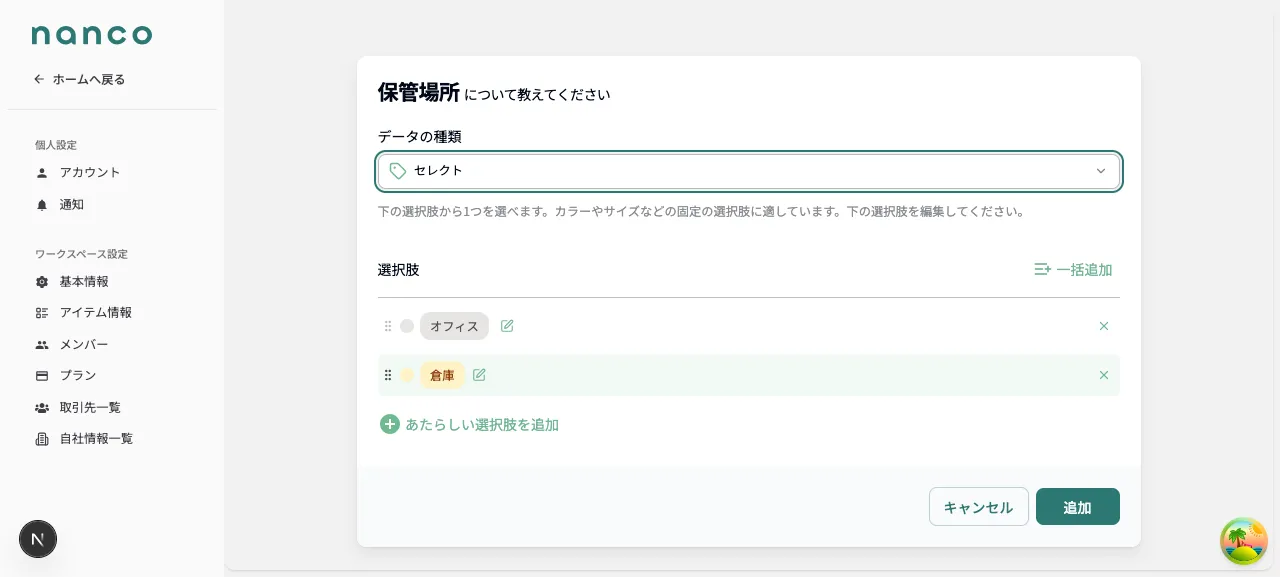
選択肢が用意されているもの(セレクト)
- 保管場所:「オフィス」「倉庫」が最初から入っています
- カラー:「ブラック」「ホワイト」が最初から入っています
- サイズ:「XS」「S」「M」「L」「XL」「XXL」が最初から入っています
- タグ:選択肢は空です。タグ名は自由に足してください
金額を入れるもの(値段)
- 仕入値 / 卸値 / 売値:金額を入力できます
日付を入れるもの(日付)
- 発売日:カレンダーから日付を選べます
文字を入れるもの(テキスト)
- 商品型番 / 商品コード / メーカー / メモ:文字を自由に入力できます
あとから編集・並び替え・削除する
-
編集メニューを開く
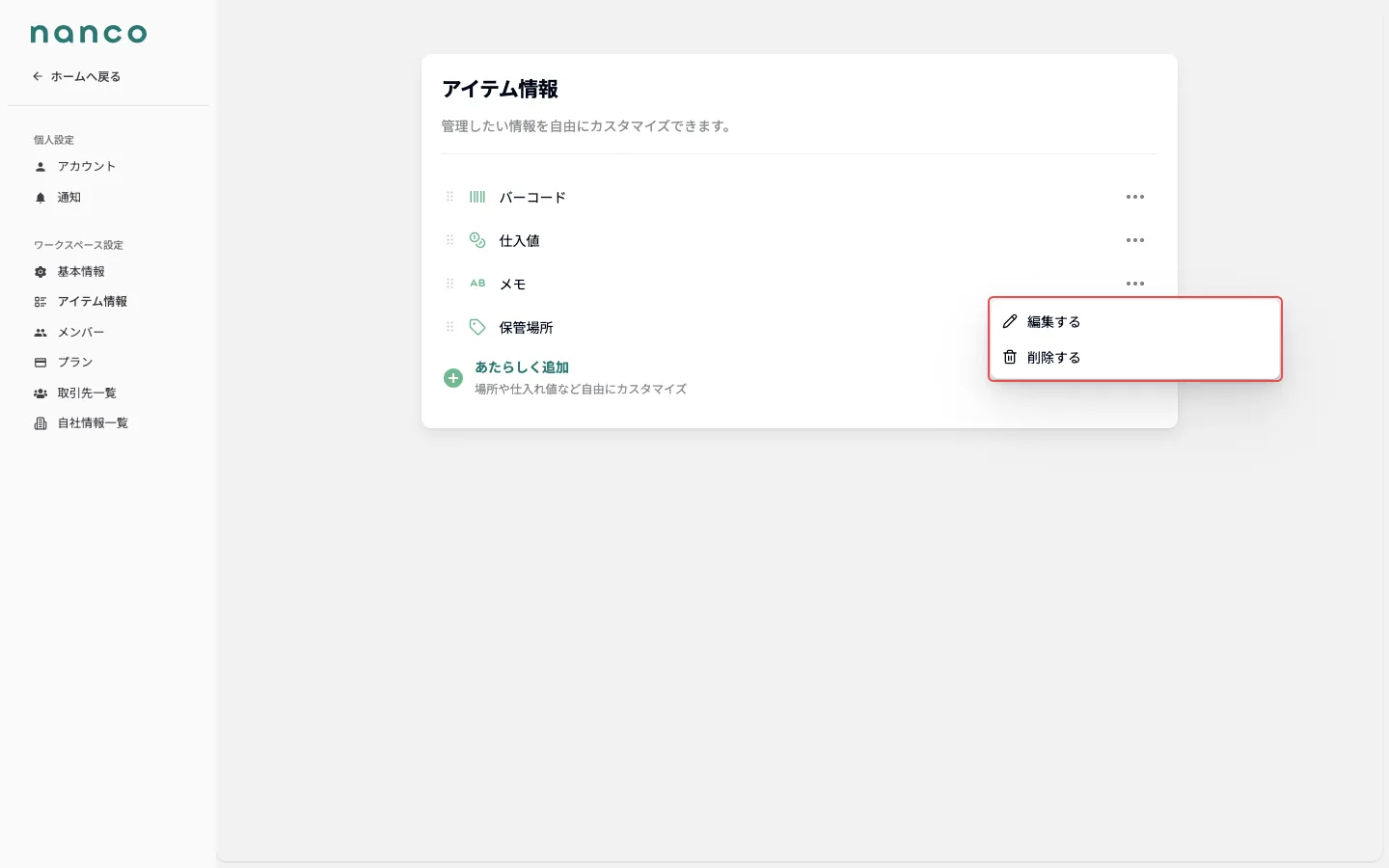
設定一覧で、各アイテム情報の右端にある 3 点メニュー(横に点が 3 つ並んだ「⋯」アイコン)をクリックすると、「編集する」「削除する」のメニューが表示されます。
-
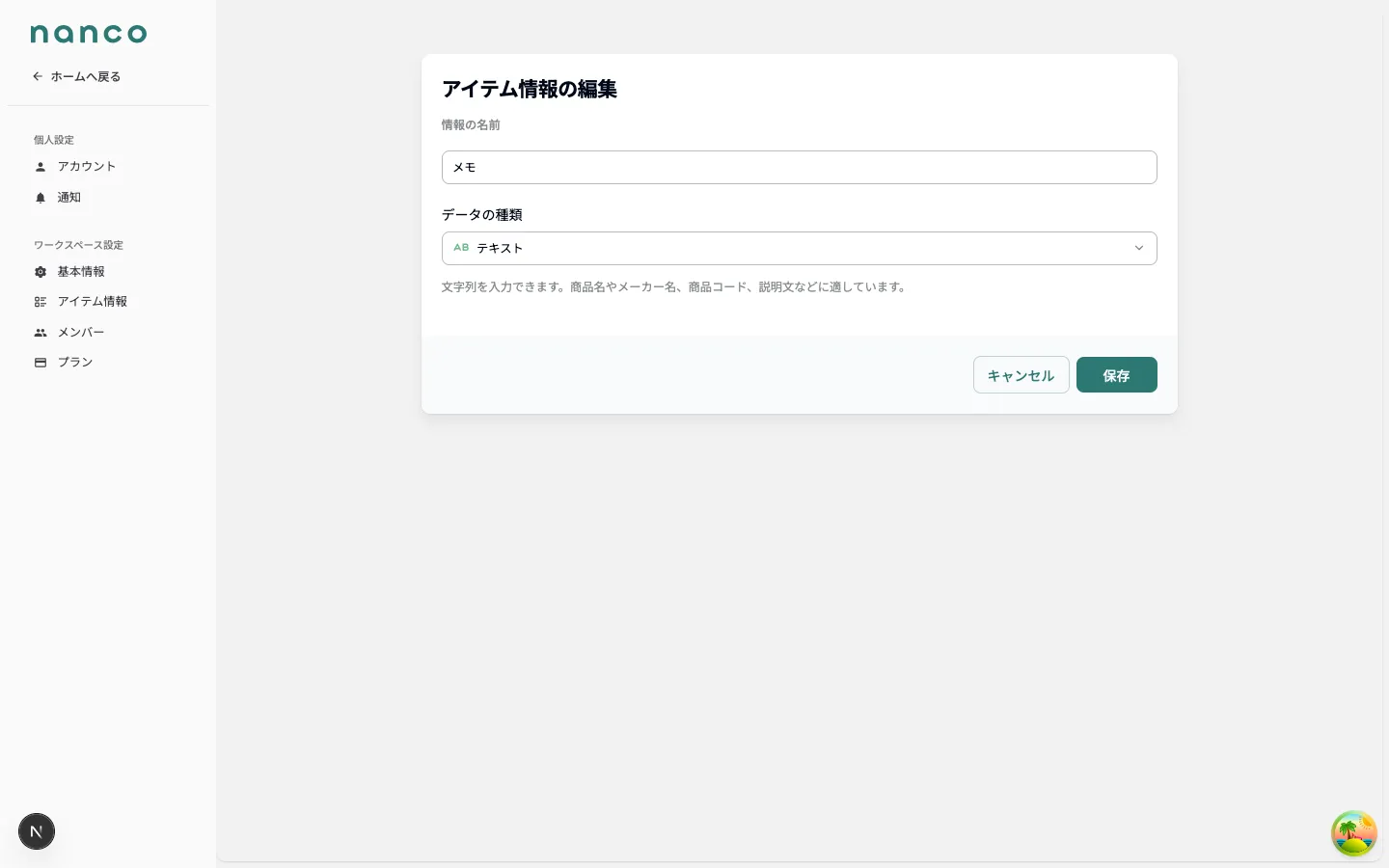
「編集する」で名前や詳細を変更する
「編集する」を選ぶと、現在の名前・データの種類・詳細設定が入った編集画面が開きます。名前を変更すると、アイテム詳細・フォルダの列名・CSV のヘッダーなど、すべての表示に自動で反映されます。
-
ドラッグで並び替える
一覧の左端にあるハンドル(縦線が並んだアイコン)をドラッグすると、表示順を入れ替えられます。並び順は、アイテム詳細とフォルダ一覧の列順の両方に反映されます。
-
「削除する」でアイテム情報を削除する
3 点メニューから「削除する」を選ぶと、確認画面が表示されます。「削除」をクリックすると、すべてのアイテムからこのアイテム情報に入力した値も完全に消えます。一度削除すると元には戻せませんので、慎重に操作してください。
設定したアイテム情報に値を入力する
ここまでで作ったアイテム情報は「入れ物」を用意しただけです。実際の値(例:保管場所=倉庫、売値=350円)は、アイテムごとに、アイテムの詳細画面で入力します。詳細画面は、フォルダ一覧で対象のアイテムをクリックすると開きます。
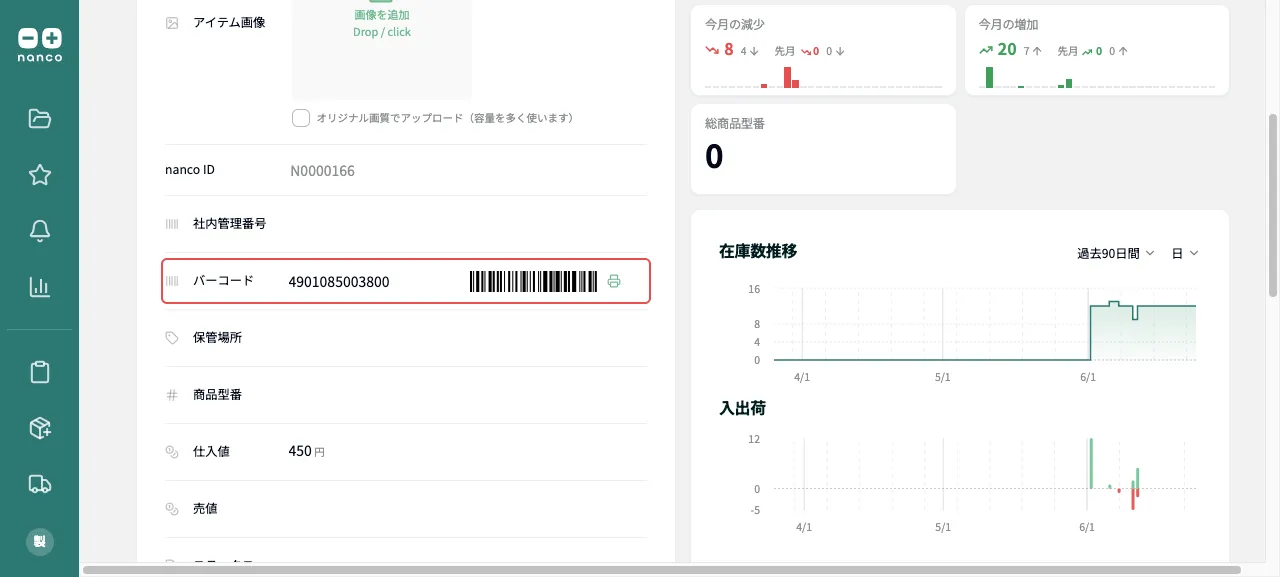
アイテムの詳細画面を下にスクロールすると 「アイテム情報」セクション があり、設定ページで作ったアイテム情報がすべて並んでいます。下の例では、バーコード・仕入値・メモ・重量・発売日・カテゴリ・売値が並び、それぞれに値が入っています。
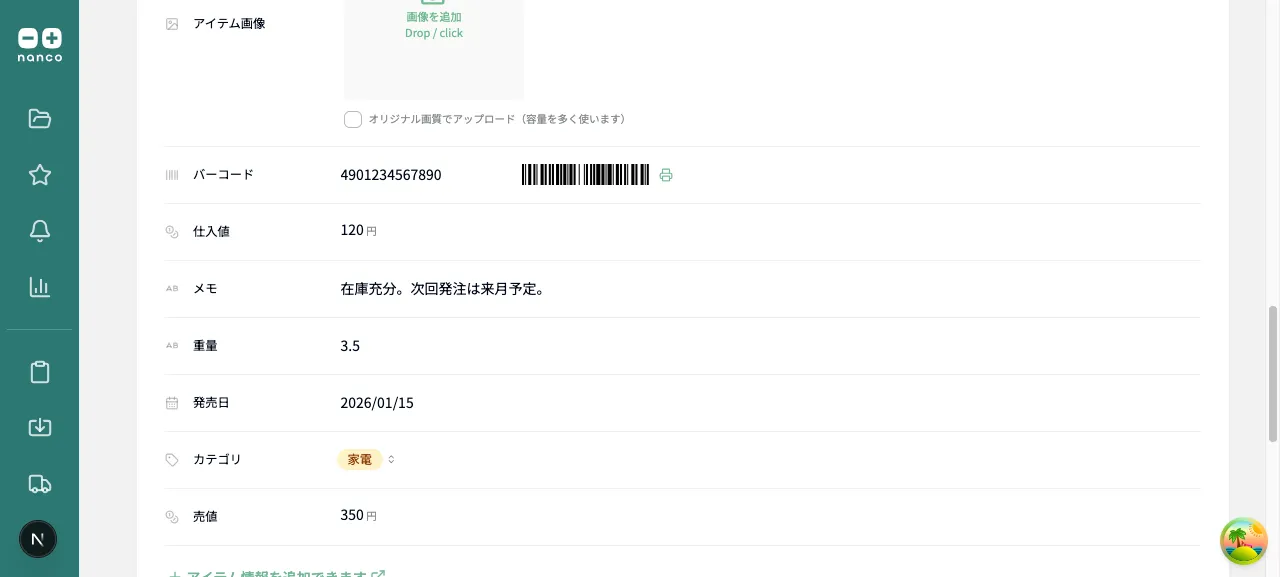
入力の欄は、データの種類ごとに使いやすい形で表示されます。たとえば日付はカレンダーから選べ、値段は金額を入れると3桁区切りの円表示になり、バーコードは番号を入れるとその場で見本が表示されます。セレクトは用意した選択肢から選ぶほか、選択肢にない言葉を入力すれば、その場で選択肢として追加できます。
入力した値はそのまま自動で保存されます。保存されると、画面右上に確認のメッセージが出ます。
フォルダ一覧の列として表示する
フォルダ一覧のツールバーにある 「表示設定」 から、どのアイテム情報を列として表示するか選べます。「表示する情報」に並ぶ項目をクリックして、オンにしたものだけが列に並ぶので、運用に必要な情報だけをコンパクトに見られます。
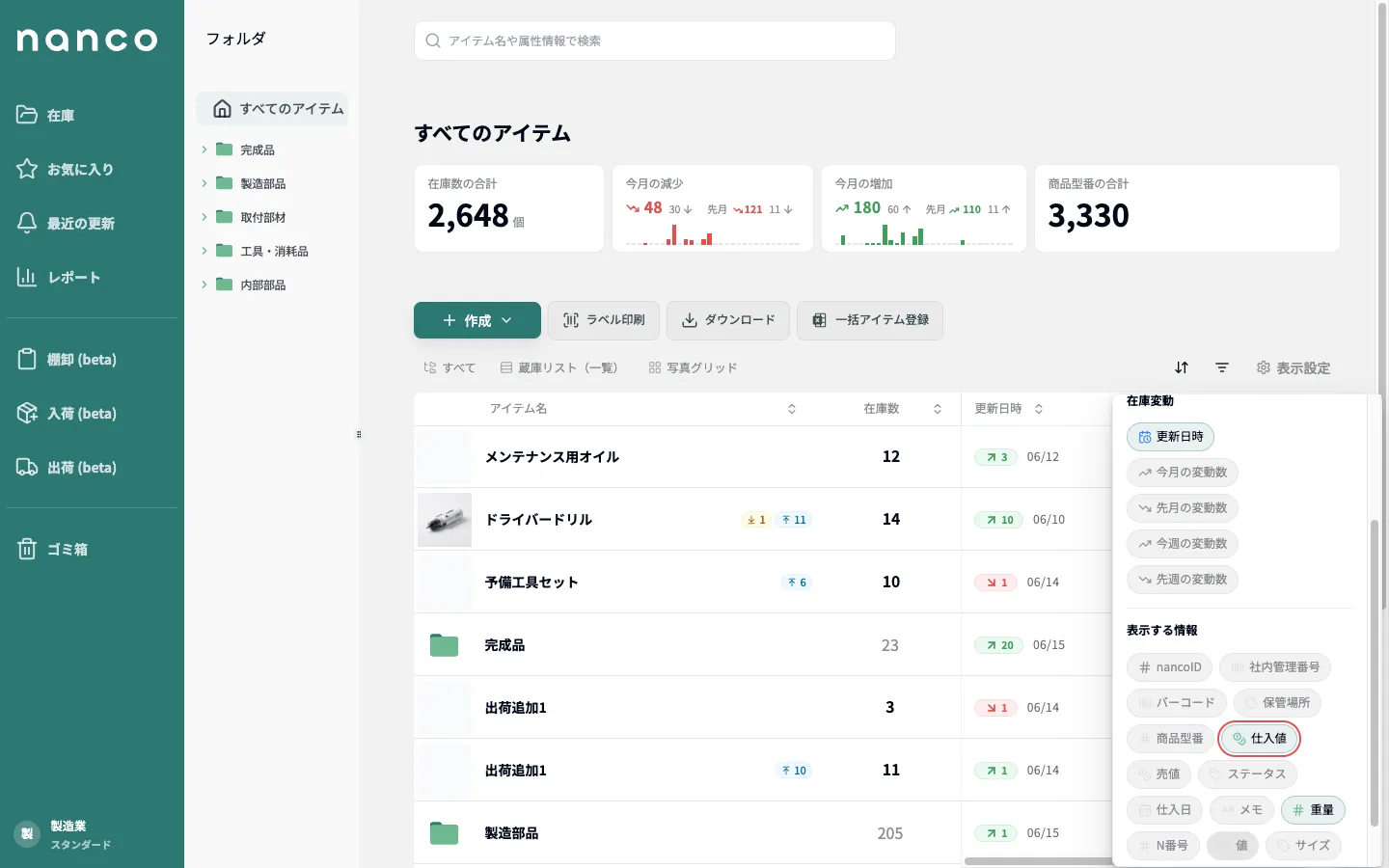
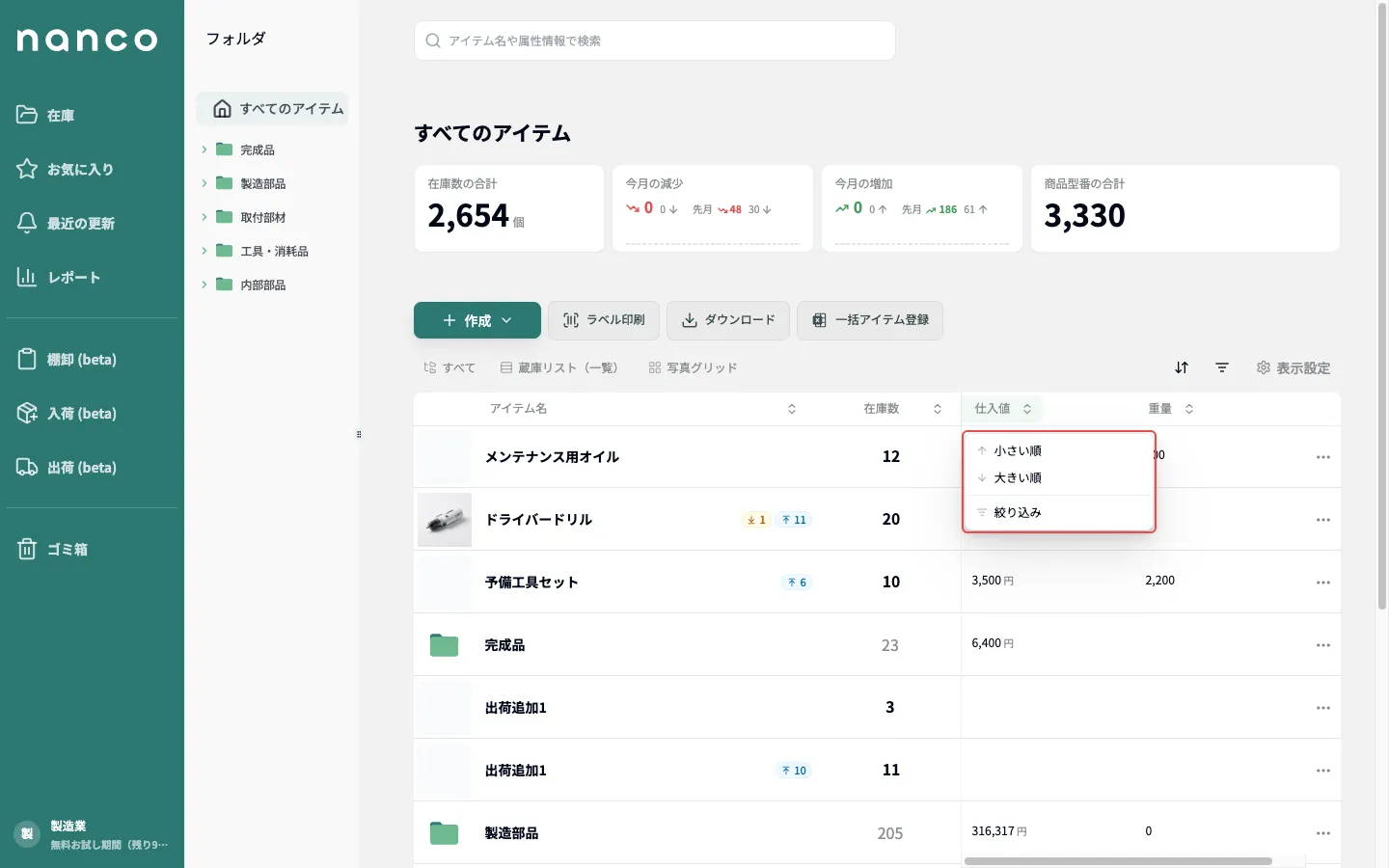
列を表示したフォルダ一覧では、列ヘッダーをクリックするとメニューが開き、「小さい順」「大きい順」で並び替えできます。数値や値段のアイテム情報は、フォルダごとの合計も自動で集計されて表示されます。
バーコードを設定する
アイテムにバーコードを設定すると、スマートフォンアプリでバーコードを読み取って、そのアイテムをすばやく呼び出せます。アイテム詳細画面の「バーコード」欄に番号を入力すると、バーコードの見本が表示されます。
型番や管理番号など、ほかのアイテムと重複しない番号であれば、好きな番号を使えます。設定したバーコードは、そのままラベルに印刷することもできます。
アイテム画像を登録する
アイテム詳細画面の「アイテム画像」セクションから、写真やイラストを登録できます。1つのアイテムに複数の画像を登録でき、見た目でアイテムを把握しやすくなります。
-
「アイテム画像」セクションを開く
アイテム詳細画面の「アイテム画像」セクションを開きます。
-
画像をアップロードする
画像ファイルを選択するか、ドラッグ&ドロップでアップロードします。処理が完了すると、サムネイルとして表示されます。「オリジナル画質でアップロード」を選ぶと、圧縮せずに高画質のまま保存できます。
-
複数の画像を管理する
同じ手順で2枚目、3枚目の画像を追加できます。サムネイルをドラッグすると表示順を並び替えられ、先頭の画像が一覧などでのメイン画像になります。不要な画像は、その場で削除できます。
-
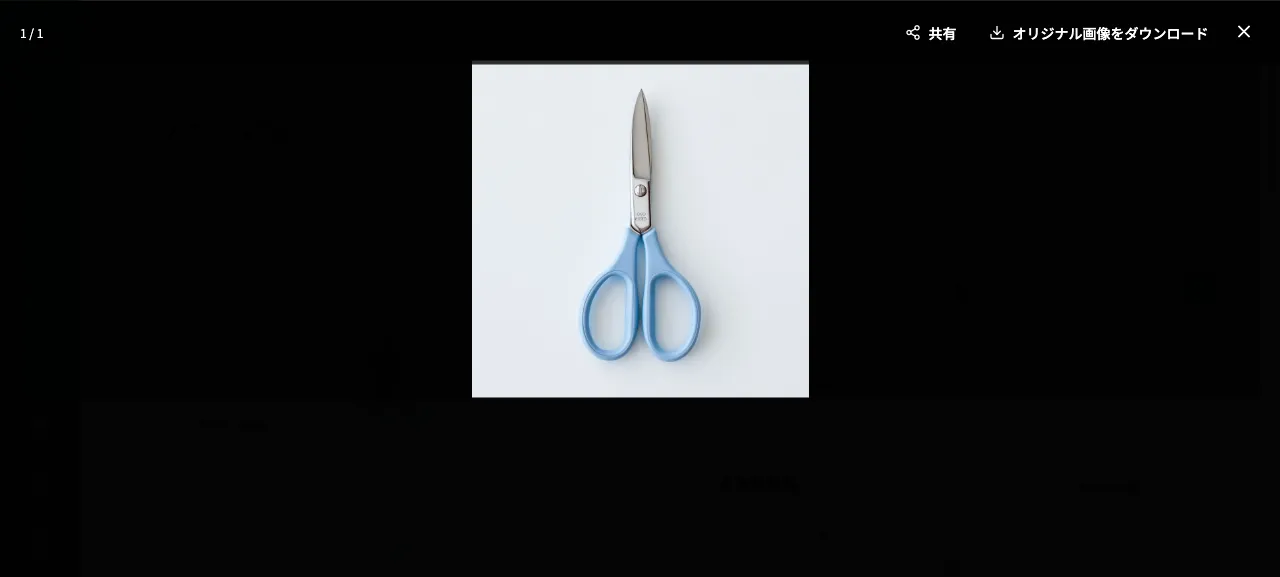
画像を拡大して確認する
サムネイルをクリックすると、フルサイズの画像が表示されます。
在庫データをダウンロードする
フォルダや選択したアイテムの在庫データを、CSVまたはExcel形式でダウンロードできます。棚卸しや報告資料の作成に活用しましょう。アイテム情報の値もそのまま列として書き出されます。
-
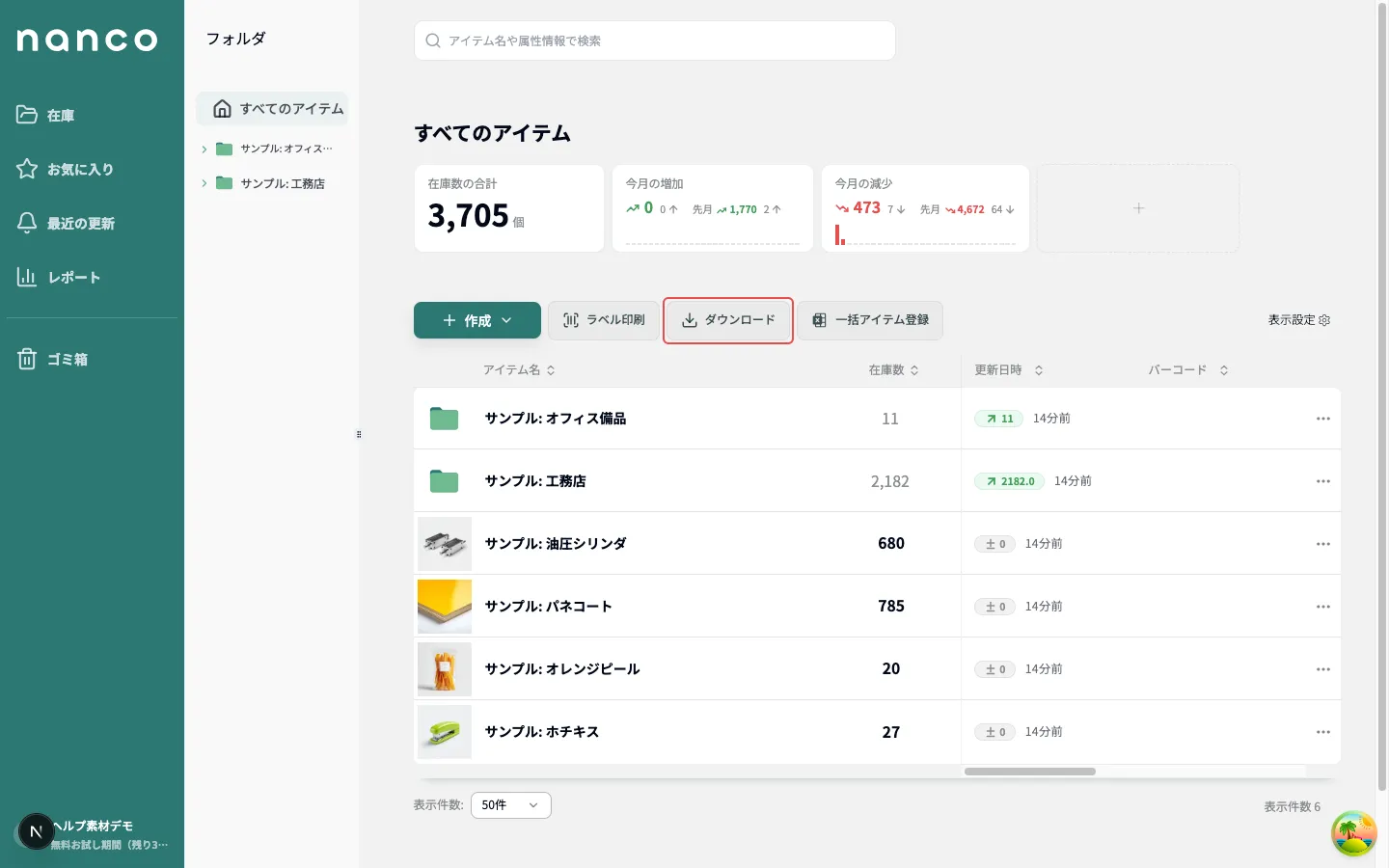
「ダウンロード」ボタンをクリック
ダウンロードしたいフォルダを開き、一覧画面の上部にある「ダウンロード」ボタンをクリックします。アイテムを選択してから押すと、選んだアイテムだけを出力できます。
-
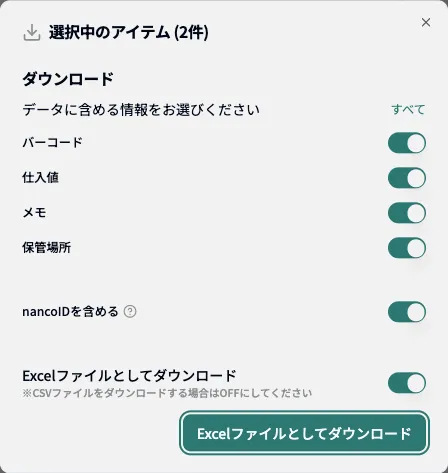
出力する情報を選ぶ
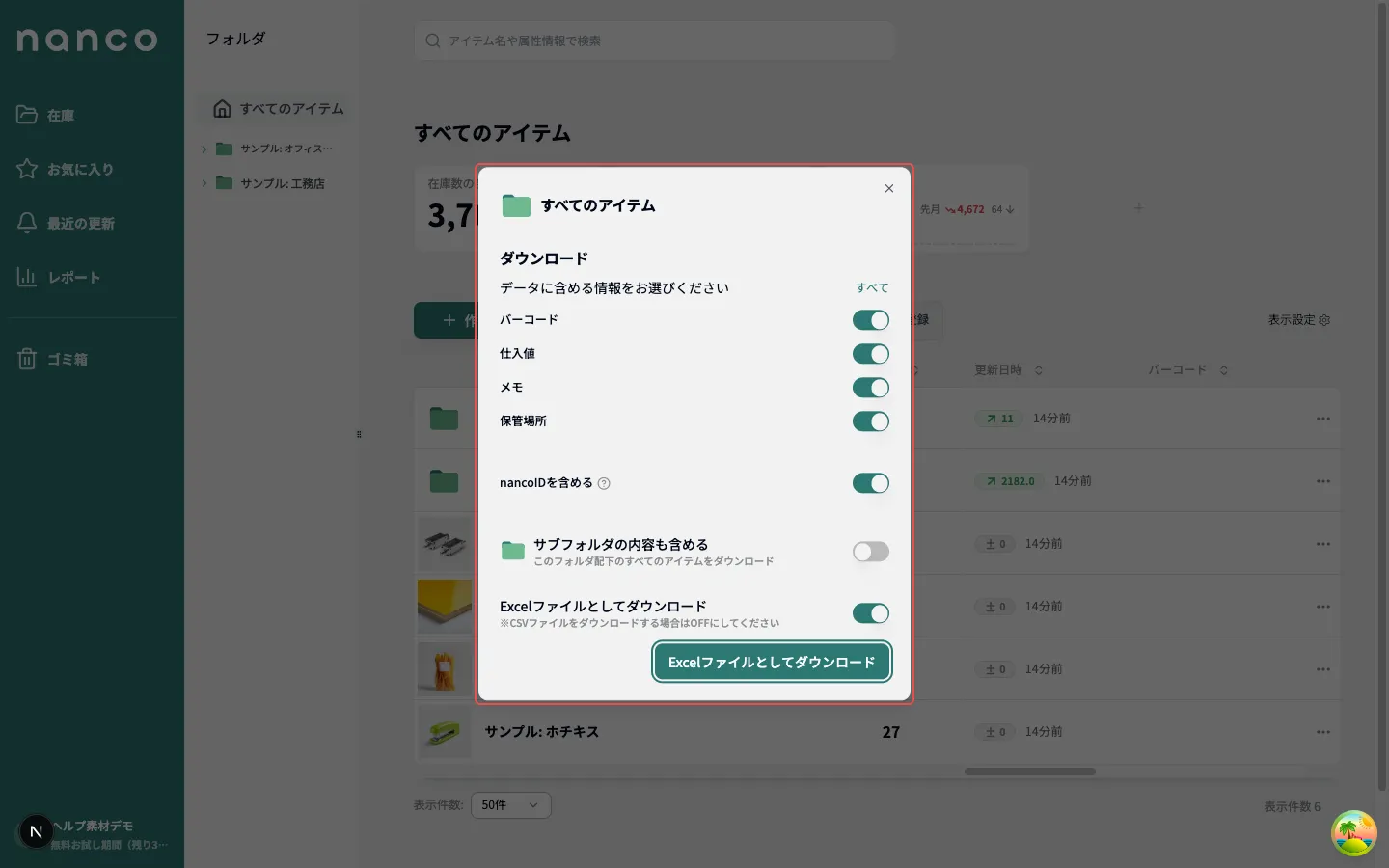
「データに含める情報をお選びください」の一覧で、アイテム情報ごとに列として出力するかどうかを切り替えられます。nancoID(アイテムごとに自動で割り振られる固有の番号)を含めるかどうかも選べます。「サブフォルダの内容も含める」をオンにすると、配下のアイテムもまとめて出力します。
-
ファイル形式を選ぶ
「Excelファイルとしてダウンロード」をオンにするとExcel、オフにするとCSVで保存されます。
-
「ダウンロード」をクリックする
「ダウンロード」をクリックすると、ファイルが保存されます。
出荷・入荷の単価を自動入力する
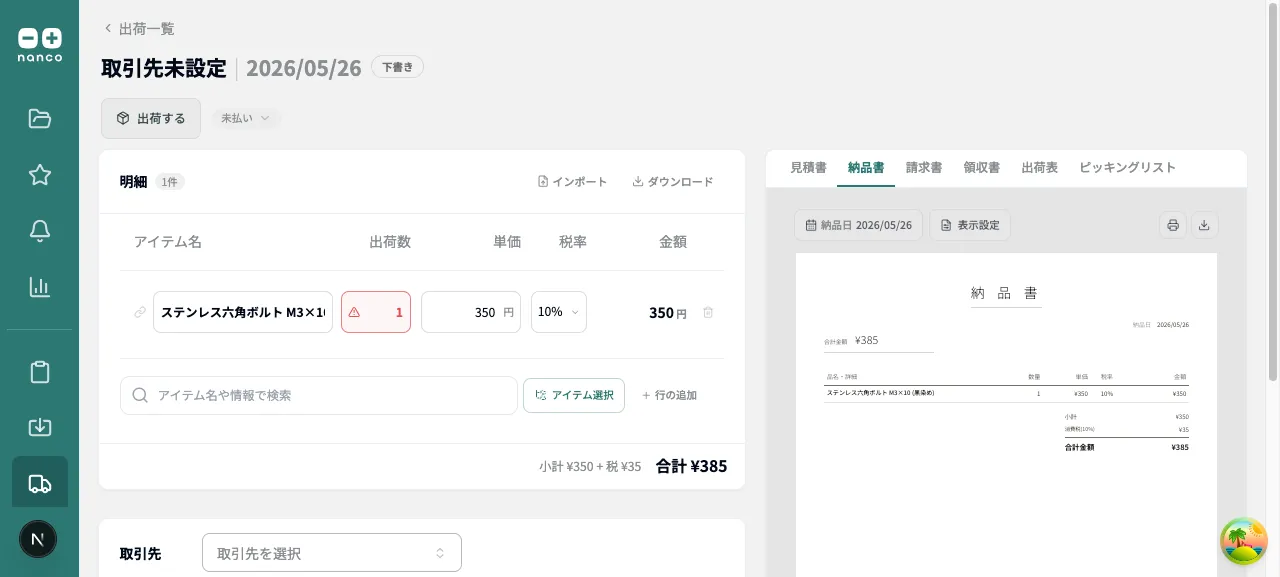
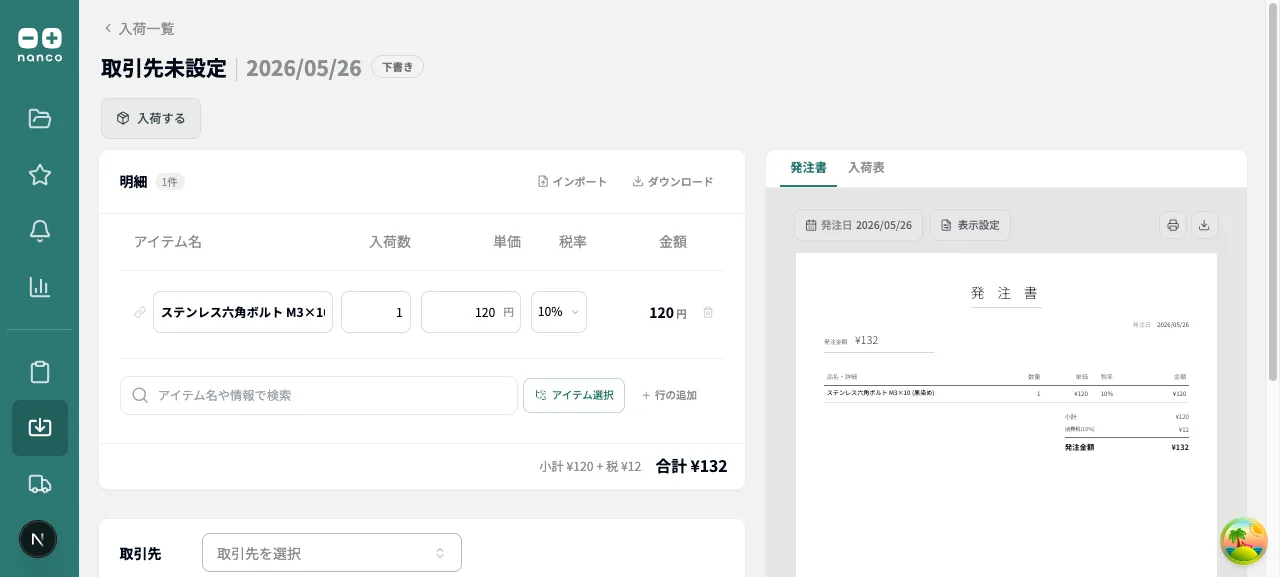
値段タイプのアイテム情報に「価格の用途」(販売価格・仕入価格)を設定しておくと、出荷や入荷でアイテムを追加したときに、登録した金額が 単価として自動入力 されます。たとえば販売価格に 350 円を登録しておけば、出荷の明細にアイテムを追加するだけで単価欄に 350 円が入り、毎回手入力する手間がなくなります。単価は手入力で上書きもできるので、取引先ごとに金額を変えたいときにも対応できます。
出荷での自動入力
販売価格 を設定したアイテムを出荷の明細に追加すると、単価欄に登録した金額が自動で入ります。下の例では、販売価格に 350 円を設定した「ステンレス六角ボルト M3×10(黒染め)」を出荷に追加した直後の状態です。
入荷での自動入力
仕入価格 を設定したアイテムを入荷の明細に追加すると、同じく単価欄に登録した金額が自動で入ります。下の例では、仕入価格に 120 円を設定したアイテムを入荷に追加した状態です。
次のステップ
アイテム情報の設定が完了したら、ステップ5: アイテムの数を変更するに進んでください。