


応用ガイド
フォルダで在庫を整理・移動する
最終更新
nancoではフォルダで在庫を自由に整理できます。場所・取引先・製造ロットなど、運用に合わせてフォルダに分け、 アイテムやフォルダはあとからいつでも移動できます。在庫の一部だけを別フォルダへ移すこともできます。
フォルダを作って整理する
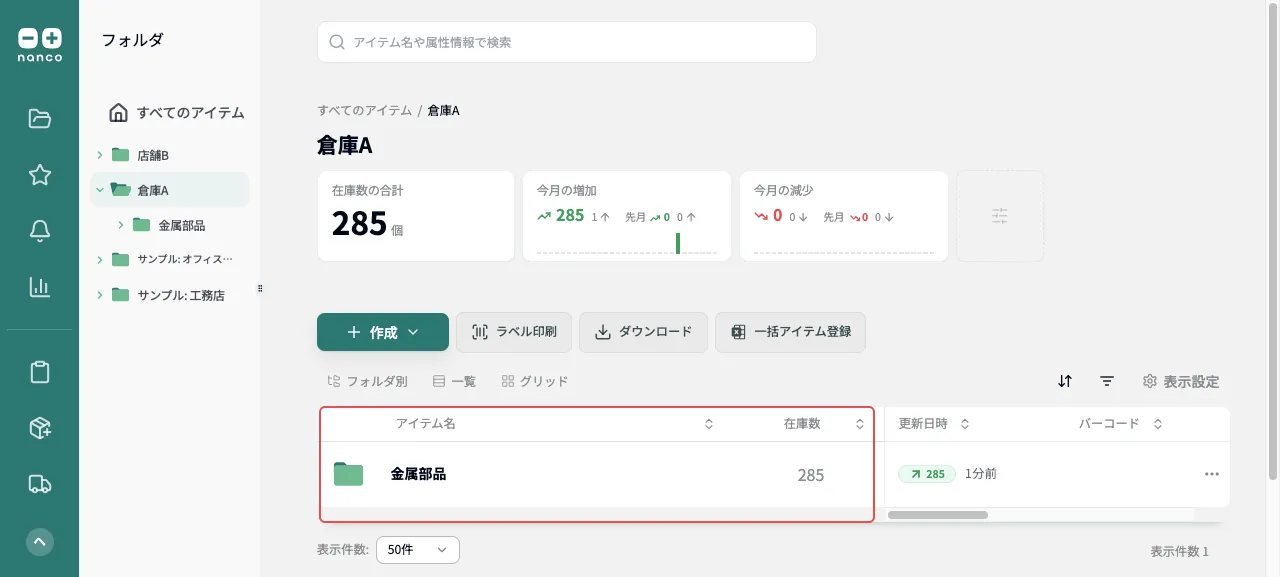
在庫一覧画面の「作成」→「フォルダを作成」でフォルダを作れます。フォルダの中でさらにフォルダを作れば、 階層(入れ子)で整理できます。各フォルダの「在庫数の合計」には、そのフォルダの中にあるアイテムの在庫が合算して表示されます(子フォルダの分も含みます)。
アイテムやフォルダを移動する
-
移動するものを選んで「移動」
移動したいアイテムやフォルダをチェックボックスで選び、画面上部のツールバーから「移動」を押します (1件のときは各行の右端にある「…」メニューからも移動できます)。
-
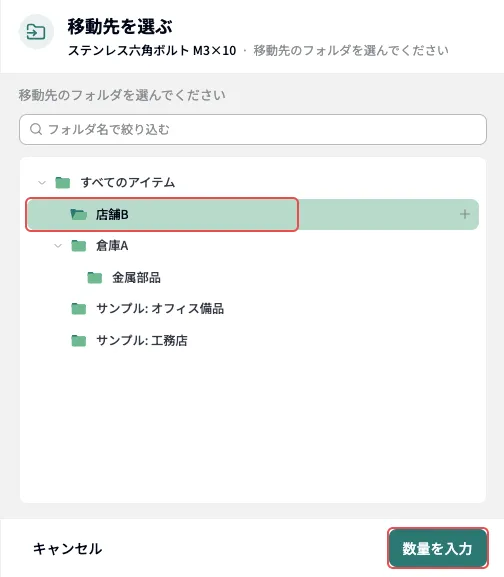
移動先のフォルダを選ぶ
画面の右側に移動用のパネルが開きます。「移動先を選ぶ」と表示されたら、パネルに並ぶフォルダから移動先を選びます。 上の検索で「フォルダ名で絞り込む」こともできます。 移動先を選んだら、「数量を入力」を押して「数量を設定」に進みます(次の画面で、まるごと移すか一部だけ移すかを選べます)。
-
「移動する」で確定
「数量を設定」では、最初から「アイテムごと移動」が選ばれています。そのまま「移動する」を押すと、選んだアイテムやフォルダがまるごと移動先へ移ります。 フォルダを移動すると、中のアイテムも一緒に移動します。
在庫の一部だけ別フォルダへ移す
同じアイテムの在庫を、いくつかだけ別のフォルダへ移したいときは「一部を移動」を使います。 たとえば「倉庫A」のアイテムから30個だけ「店舗B」へ移す、といった操作ができます。
-
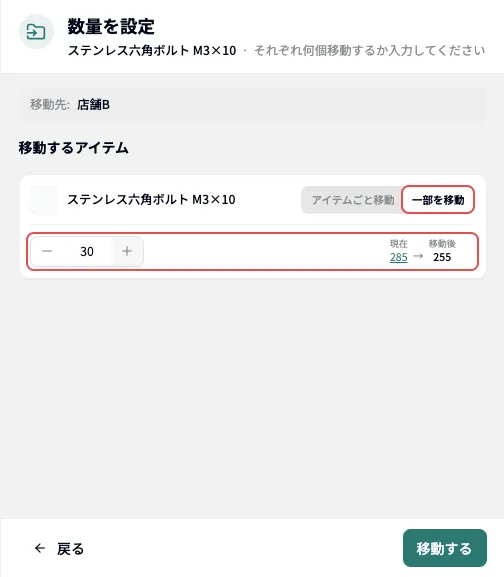
「一部を移動」を選んで数量を入力
「数量を設定」で、アイテムの「一部を移動」を選び、移したい個数を入力します。 「現在 → 移動後」で、移動元に残る数が確認できます。
-
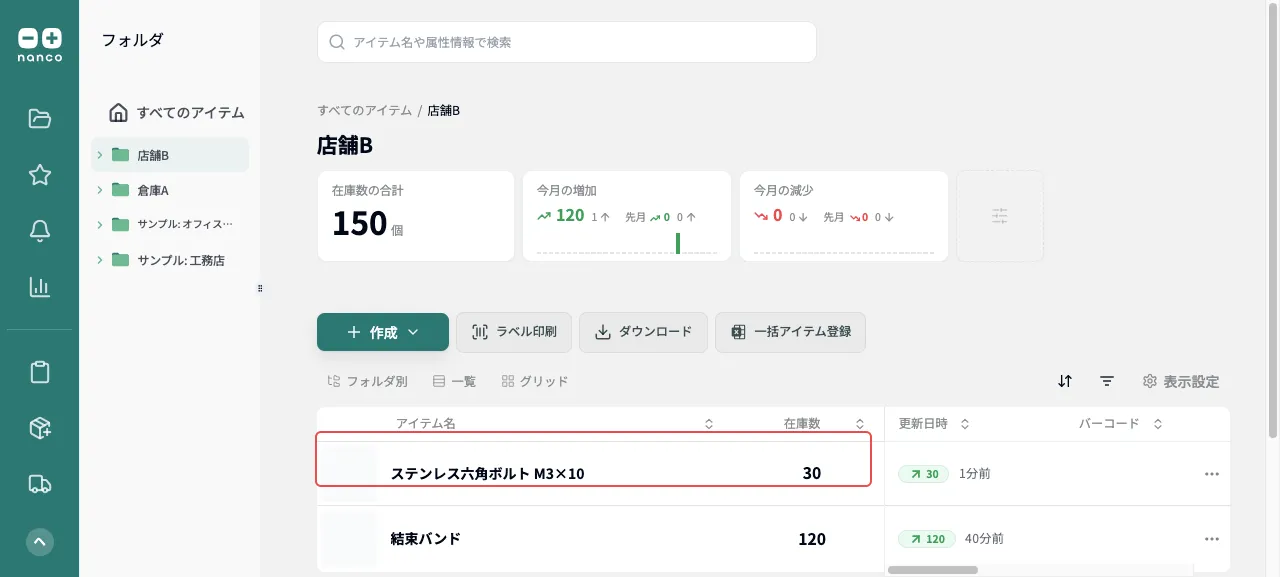
移動先に在庫が反映される
「移動する」を押すと、移動元の在庫が指定した数だけ減り、移動先には同じアイテムが追加されます。 移動先に同じ名前のアイテムがあれば在庫が加算され、なければ新しく作成されます。
次のステップ
フォルダで在庫を整理できたら、バーコードを使った棚卸しで、さらに効率的な在庫管理を実現しましょう。
フォルダ設計の考え方は、フォルダで在庫を整理する機能の紹介ページにまとめています。