


応用ガイド
在庫アラートを設定
最終更新
在庫アラートは、在庫が少なくなったことを知らせる通知です。 たとえば「ねじM3が10個を切ったら知らせる」と決めておけば、欠品する前に発注の準備ができます。
アラートが届くタイミング
アイテムごとに「アラート数量」(通知の目安にする数。しきい値とも呼びます)を決めます。 在庫数がこの数を下回ったときに、1回だけ通知が届きます。
- アラート数量を10にすると、在庫が10から9に減ったときに届きます
- 下回ったまま、さらに減っても、続けては届きません
- 10以上に戻ってから、また下回ると、もう一度届きます
- 通知を送る前に在庫が10以上に戻っていれば、送りません
- アーカイブしたアイテム・ゴミ箱のアイテムには届きません
アイテムごとの設定
アラート数量は、アイテムの詳細画面の「アラート」で決めます。
- アラートを付けたいアイテムを開く
- 「アラート」の「通知を有効」をオンにする
- 「数が ○ より少なくなったときに通知を受け取る」の数をタップして入力する

設定を変えられるのは、管理者と編集者です。閲覧者は、設定を見ることだけできます。
受け取り方の設定
アラートは、ワークスペースのメンバーそれぞれに届きます。 どこで受け取るかは、自分の通知の設定で決めます。
- 「設定」→「個人設定」の「通知」→「受け取り方」を開く
- 「在庫アラート」の「プッシュ」と「メール」を、受け取りたいものだけオンにする
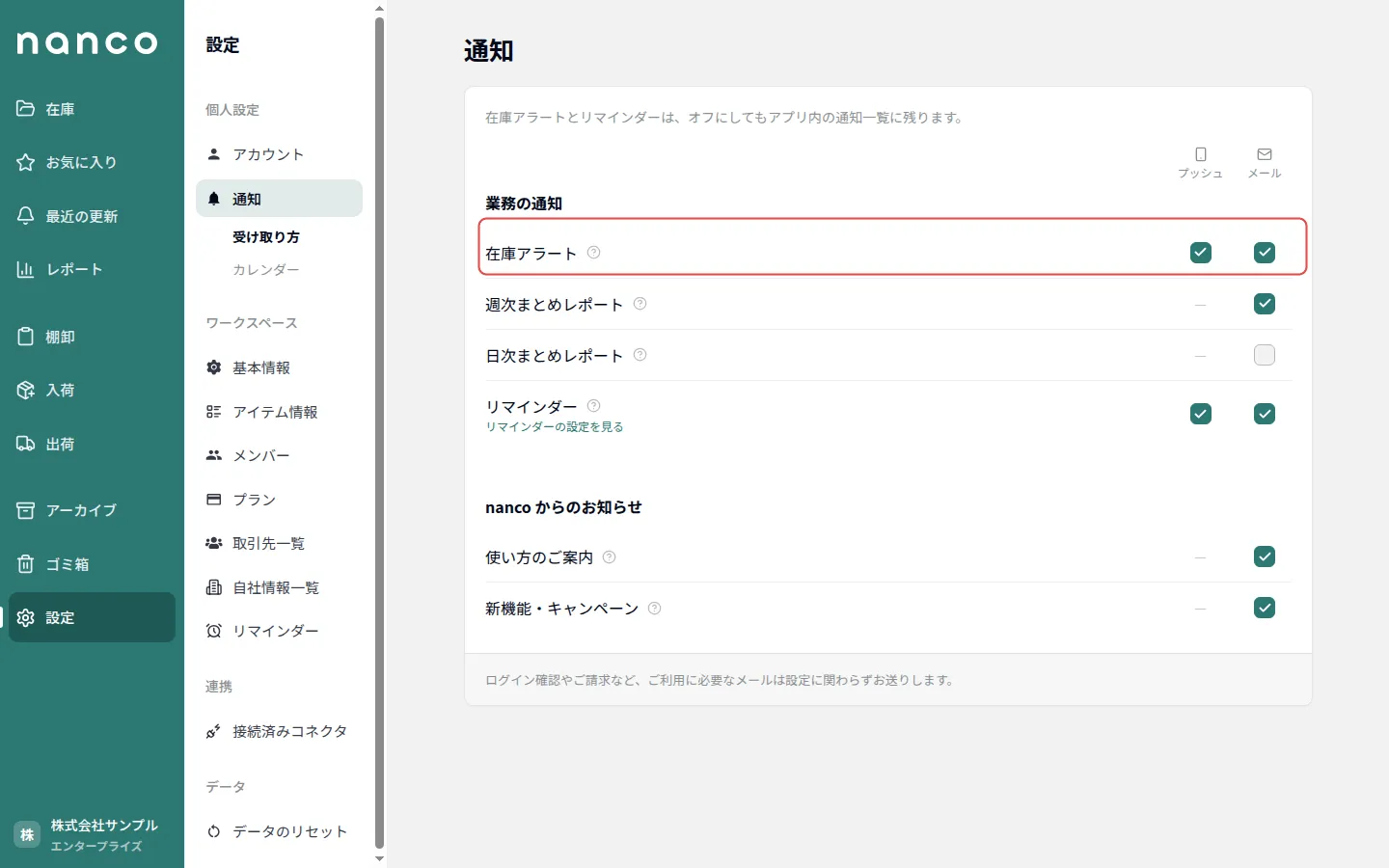
- プッシュは、nancoのスマホアプリにログインしている端末に届きます
- はじめは、管理者と編集者はプッシュもメールもオン、閲覧者はどちらもオフになっています
- どちらもオフにしても、アプリ内の通知の一覧(ベルのアイコン)には残ります
アイテムの「アラート」に赤い案内が出ているときは、プッシュもメールもオフになっています。 案内をタップすると、通知の設定を開けます。
メンバーの受け取り方を管理者が決める
管理者は、ほかのメンバーの受け取り方も変えられます。 「設定」→「ワークスペース」の「メンバー」で、メンバーの行のベルのアイコンをタップします。 開いた画面で、在庫アラートとまとめレポートのプッシュとメールを切り替えます。
ここで変えたあとも、メンバー本人が自分の設定で変え直せます。
次のステップ
アラートの設定ができたら、レポートで在庫の動きをふり返る方法も確認しておきましょう。
アラートの活用例は、在庫アラート機能の紹介ページにまとめています。